
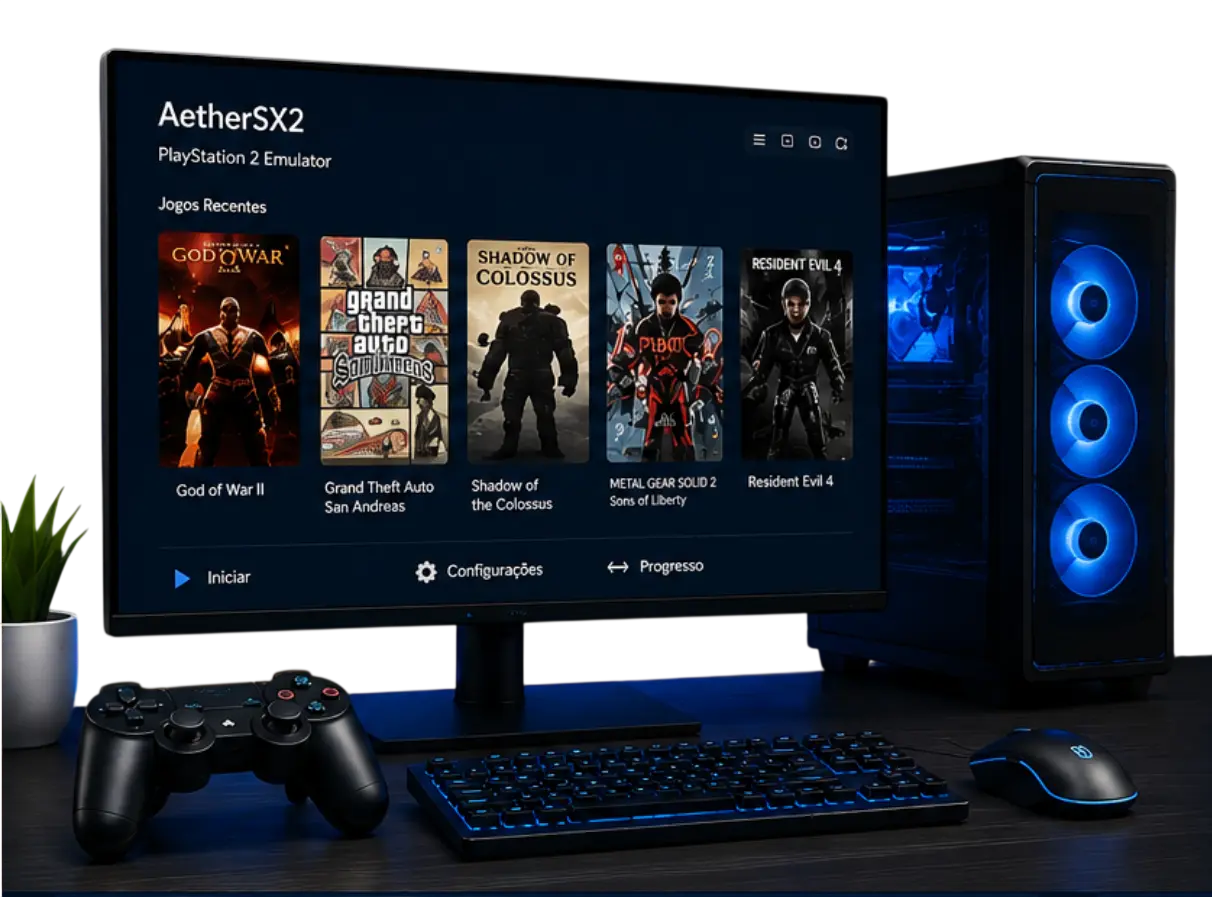
Baixe o AetherSX2 para
PC com Windows – Guia de 2026
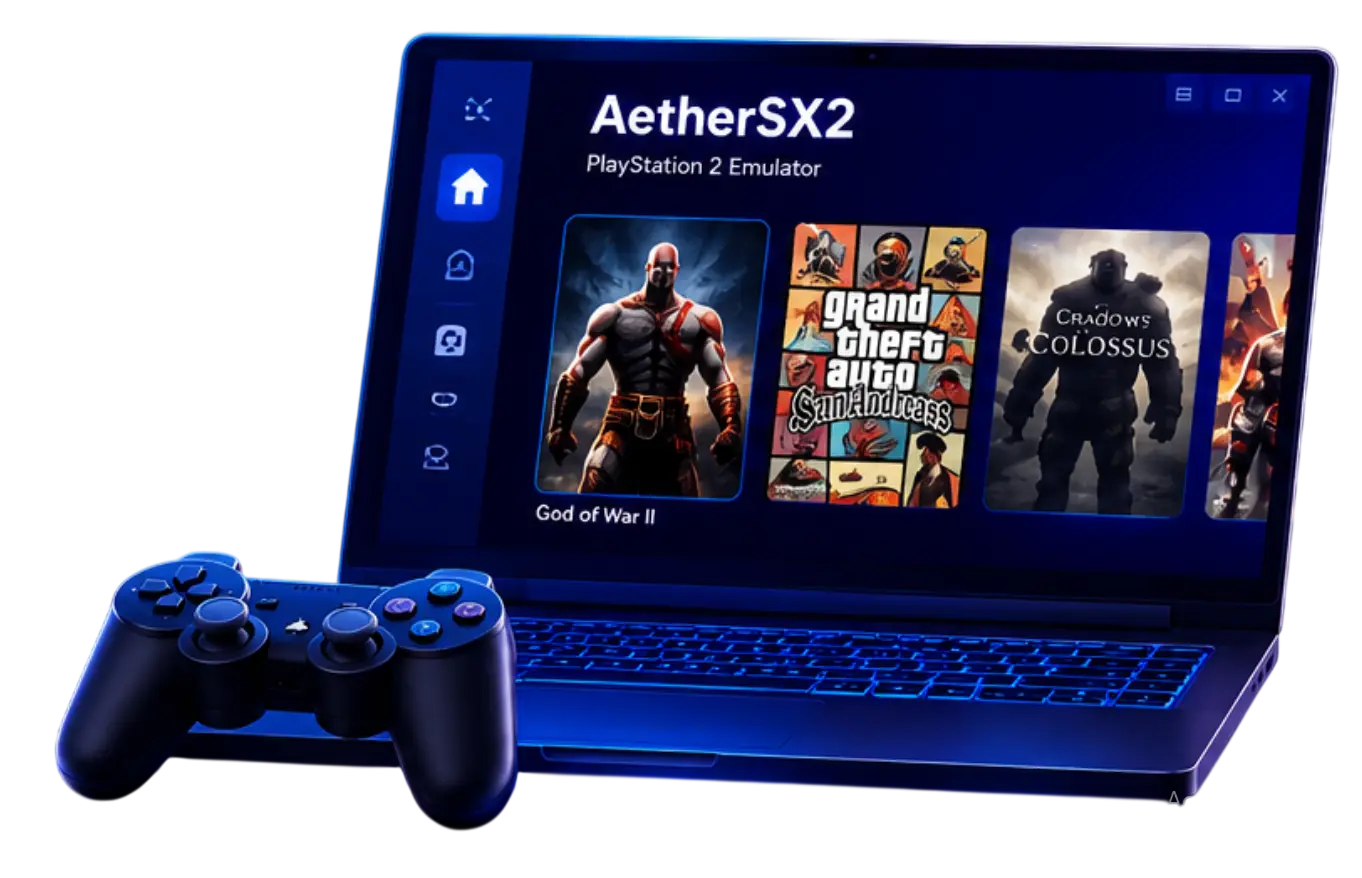
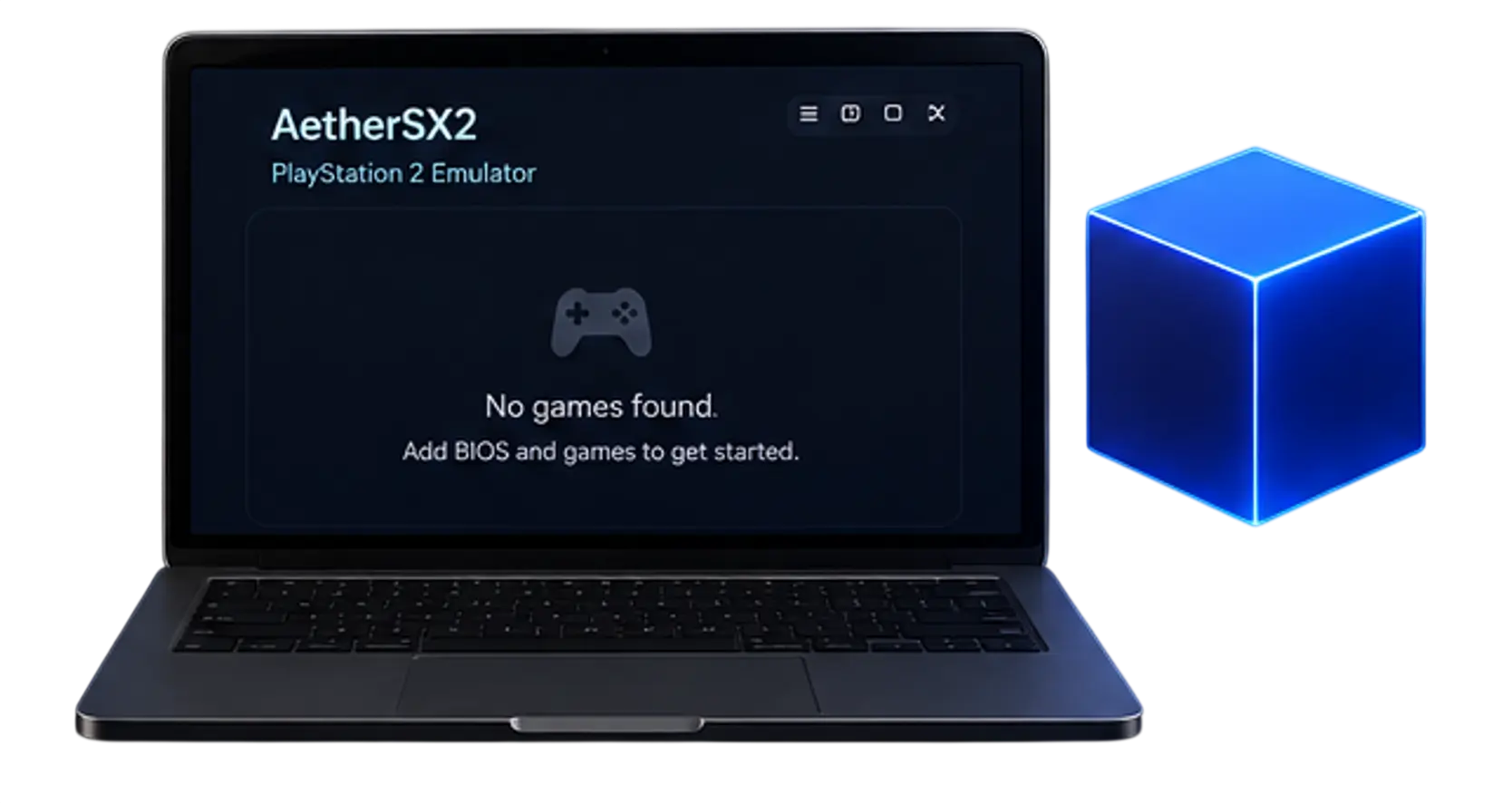
AetherSX2 para PC Windows pode ser usado por meio de um emulador Android, já que o aplicativo foi desenvolvido para Android e não possui uma versão nativa para Windows. Neste guia, você aprenderá a instalar o APK em um emulador Android, adicionar a BIOS extraída do seu próprio console PS2, carregar seus jogos em formato ISO e ajustar gráficos, controles e desempenho.
Prefere um emulador nativo para Windows?
Conheça o PCSX2 , uma alternativa de PS2 desenvolvida para PC.
O que é o AetherSX2 para PC Windows?
Requisitos de sistema para Windows
Baixe o AetherSX2 somente de fontes seguras
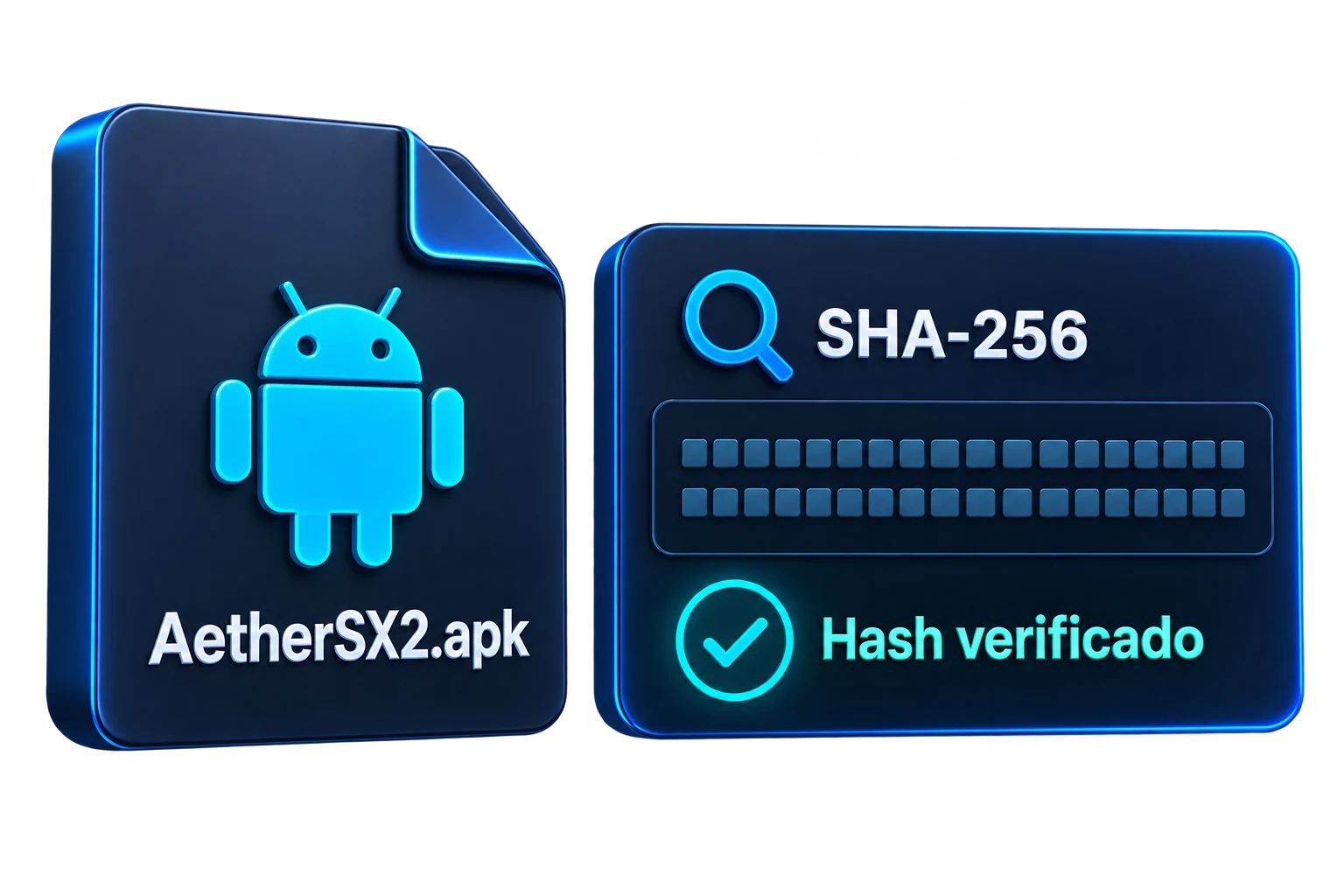
Como verificar o APK do AetherSX2
Instale o AetherSX2 no Windows
01
Primeiro, instale um emulador Android compatível no seu PC Windows. Para usar o AetherSX2 para PC Windows, conclua a configuração inicial do emulador antes de instalar o APK.
02
Depois, obtenha o APK do AetherSX2 de uma fonte confiável e instale-o dentro do emulador Android. O AetherSX2 não possui um arquivo AetherSX2.exe oficial para Windows.
03
Abra o AetherSX2 no emulador Android. Adicione uma BIOS extraída do seu próprio console PS2 e configure a pasta dos seus jogos obtidos legalmente.
Adicione o BIOS do PS2
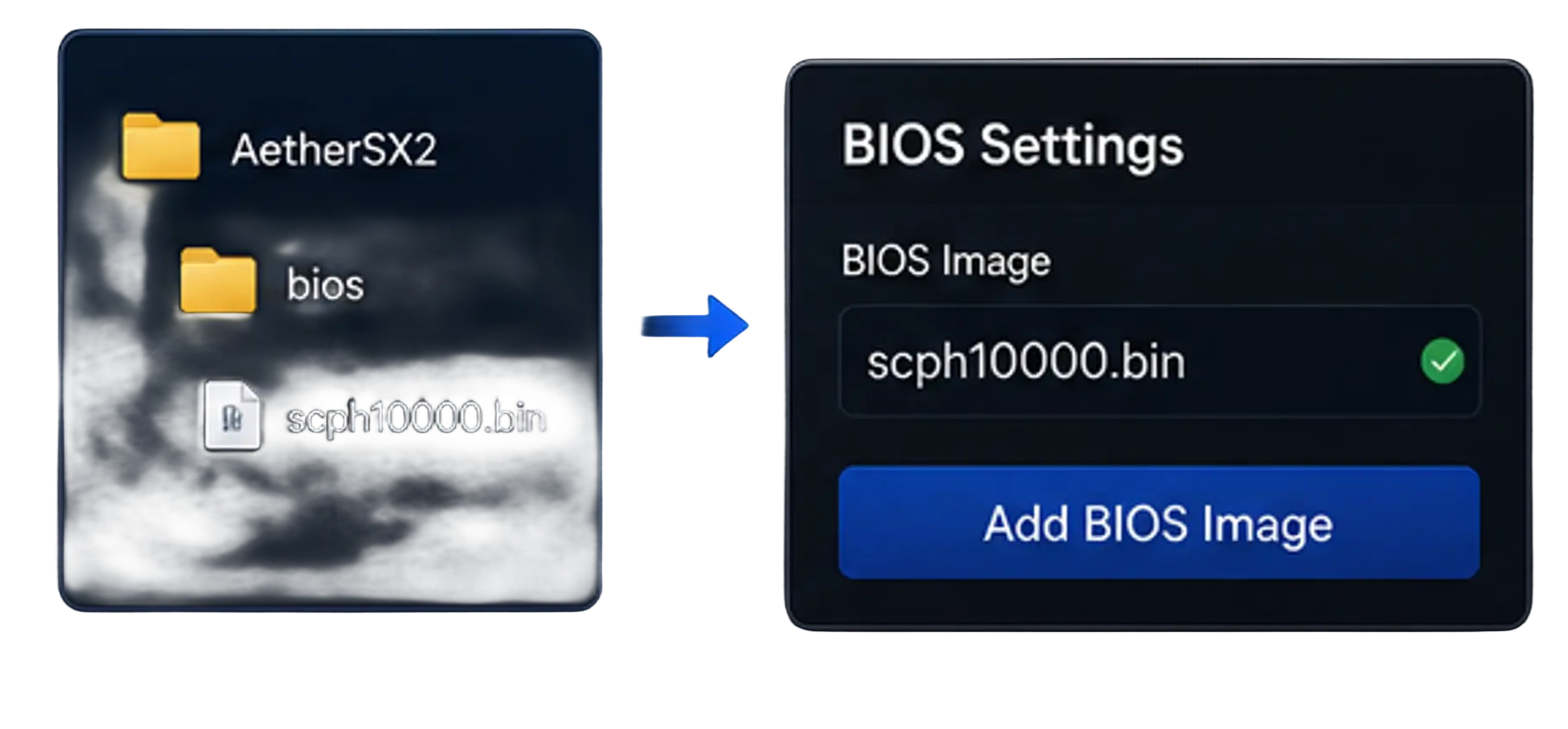
Qual arquivo BIOS você precisa?
O AetherSX2 aceita arquivos BIOS padrão, como SCPH-10000, SCPH-15000 e SCPH-39001. O arquivo deve terminar com .bin e corresponder à região do seu console. Na maioria dos jogos, apenas um arquivo BIOS é necessário.
Como extrair o BIOS legalmente
Extraia o BIOS do seu próprio console PS2 usando um desbloqueador de chip ou uma ferramenta de extração compatível. Siga as instruções do programa e salve o arquivo no formato .bin.
Adicione seus jogos de PS2
1
Copie os arquivos .iso ou .bin para essa pasta. Não renomeie nem comprima os arquivos, pois o emulador precisa analisá-los corretamente.
2
Extraia ISOs dos seus discos
Insira o disco original de PS2 em uma unidade compatível com a leitura de dados do console. Use um programa de extração para salvar o disco inteiro como arquivo .iso ou .bin.
3
Defina o diretório dos jogos
Abra o AetherSX2 e acesse as configurações ou o diretório de jogos. Selecione a pasta Jogos criada no computador e clique em “Escanear” ou “Atualizar”.
Os arquivos ISO aparecerão na lista de jogos. Se nada aparecer, verifique o caminho da pasta e confirme se os arquivos estão no local correto.
4
Inicie um jogo

Clique em qualquer jogo da lista e aguarde enquanto o emulador lê o arquivo ISO.
Para testar a configuração, comece com um jogo mais leve. Se um título não iniciar, verifique a integridade da ISO e a configuração do BIOS.
Jogar

Melhores
configurações de desempenho
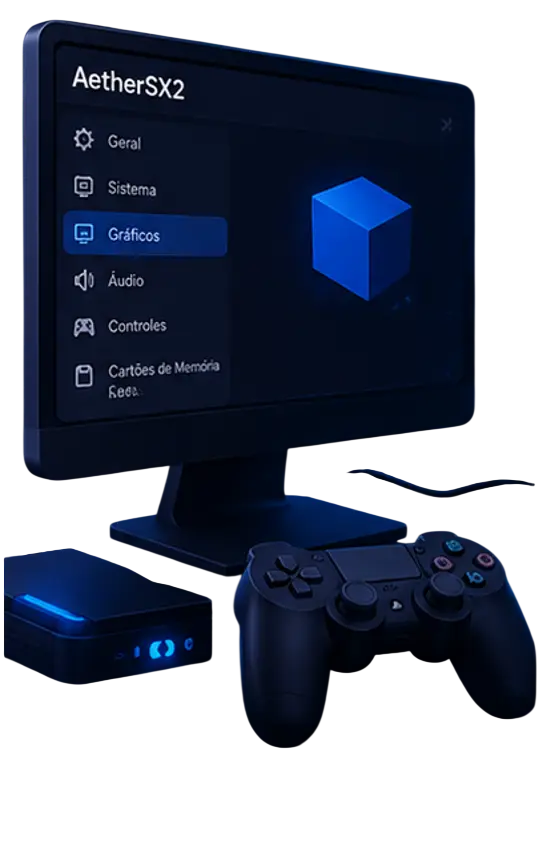
Vulkan, OpenGL e renderização por software
60fps, frame skip e velocidade da CPU
Upscaling, AA e shaders
Configure
teclado e controle
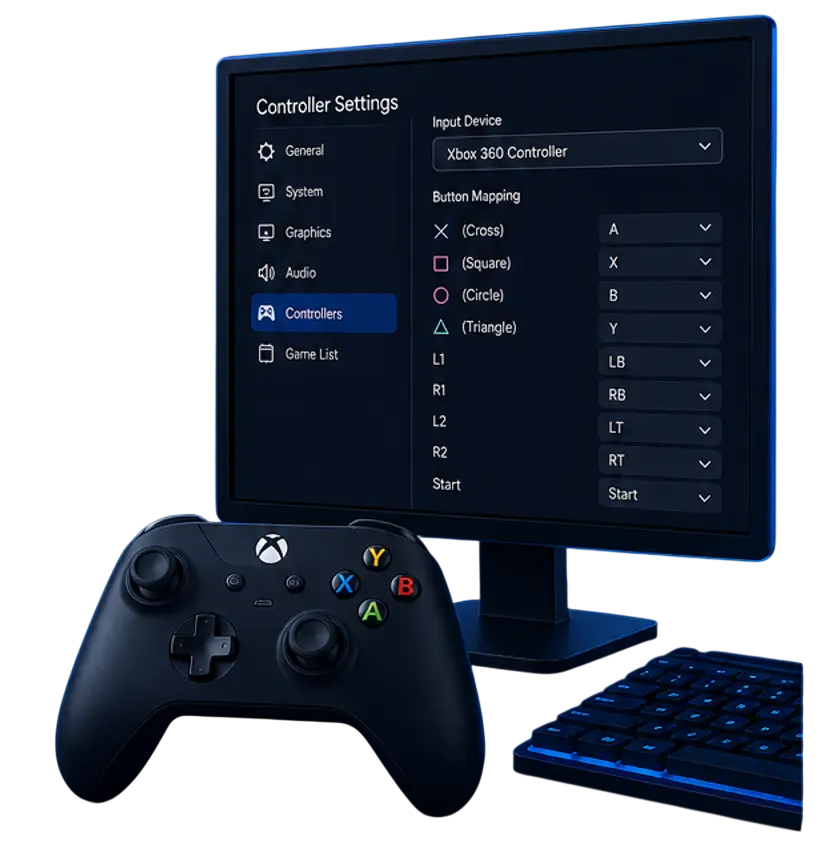
Erros comuns
e soluções
Tela preta
Baixa taxa de quadros
Falhas gráficas
Controle ou teclado não funciona
Evite versões
MOD, Pro e Premium
Qual versão usar em 2026?
Por que usar o AetherSX2 para PC Windows?
Vulkan
Upscaling
Salvamento
Gráficos
Interface
Teclado
Controle
Gamepad
Perguntas frequentes – Windows
Baixe o AetherSX2
para-PC com Windows
Desempenho, compatibilidade e experiência de PS2 no seu PC.