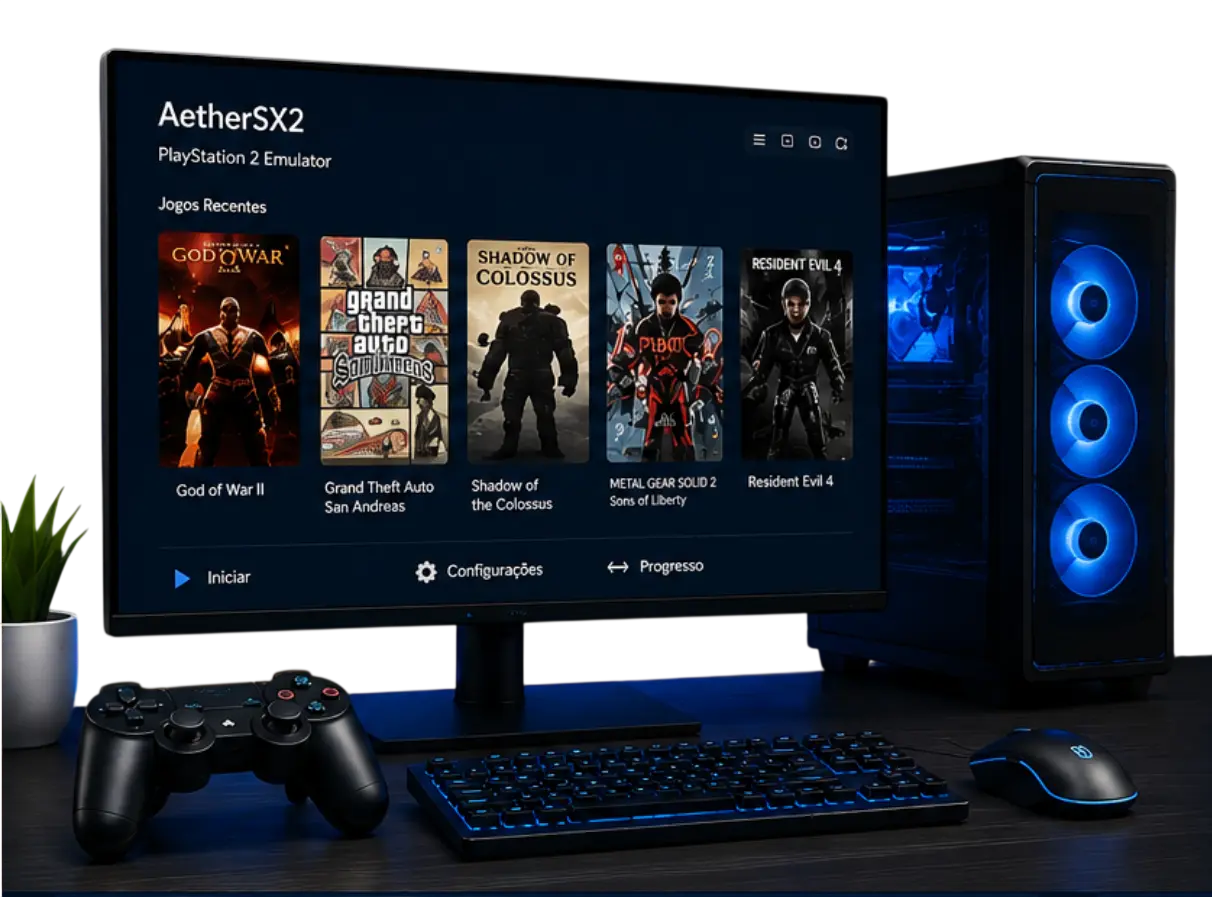
AetherSX2 para PC Windows

Plataformas – windows

Baixe o AetherSX2 para
PC com Windows – Guia de 2026

AetherSX2 para PC Windows pode ser usado por meio de um emulador Android, já que o aplicativo foi desenvolvido para Android e não possui uma versão nativa para Windows. Neste guia, você aprenderá a instalar o APK em um emulador Android, adicionar a BIOS extraída do seu próprio console PS2, carregar seus jogos em formato ISO e ajustar gráficos, controles e desempenho.

Prefere um emulador nativo para Windows?
Conheça o PCSX2 , uma alternativa de PS2 desenvolvida para PC.

O que é o AetherSX2 para PC Windows?
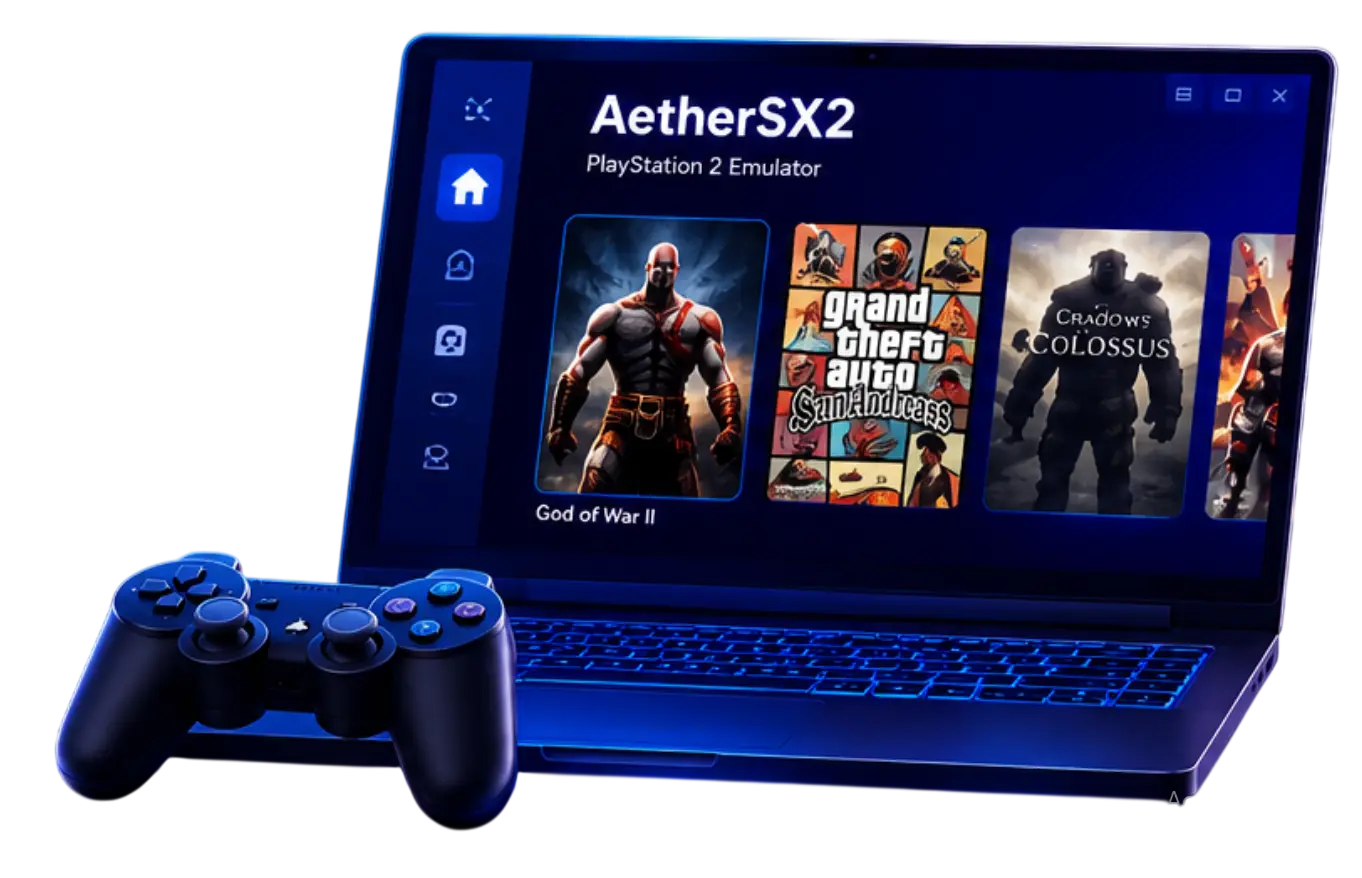

  • No Windows, o AetherSX2 pode executar jogos de PS2 por meio de um emulador Android, usando arquivos ISO dos seus próprios discos.
  • O emulador prioriza a compatibilidade e o desempenho dos jogos de PS2. Você pode usar teclado, controle ou gamepad para jogar títulos como God of War, GTA e Shadow of the Colossus.
como-funciona-aethersx2-no-pc

Requisitos de sistema para Windows


  • Para usar o AetherSX2 para PC Windows por meio de um emulador Android, confira primeiro os requisitos do emulador escolhido. O desempenho depende do processador, da memória, da placa de vídeo e do jogo.
  • Um computador mais potente pode oferecer uma experiência mais fluida, especialmente com resolução aumentada e efeitos gráficos. Se houver lentidão, reduza essas opções e teste outra configuração gráfica.

Baixe o AetherSX2 somente de fontes seguras
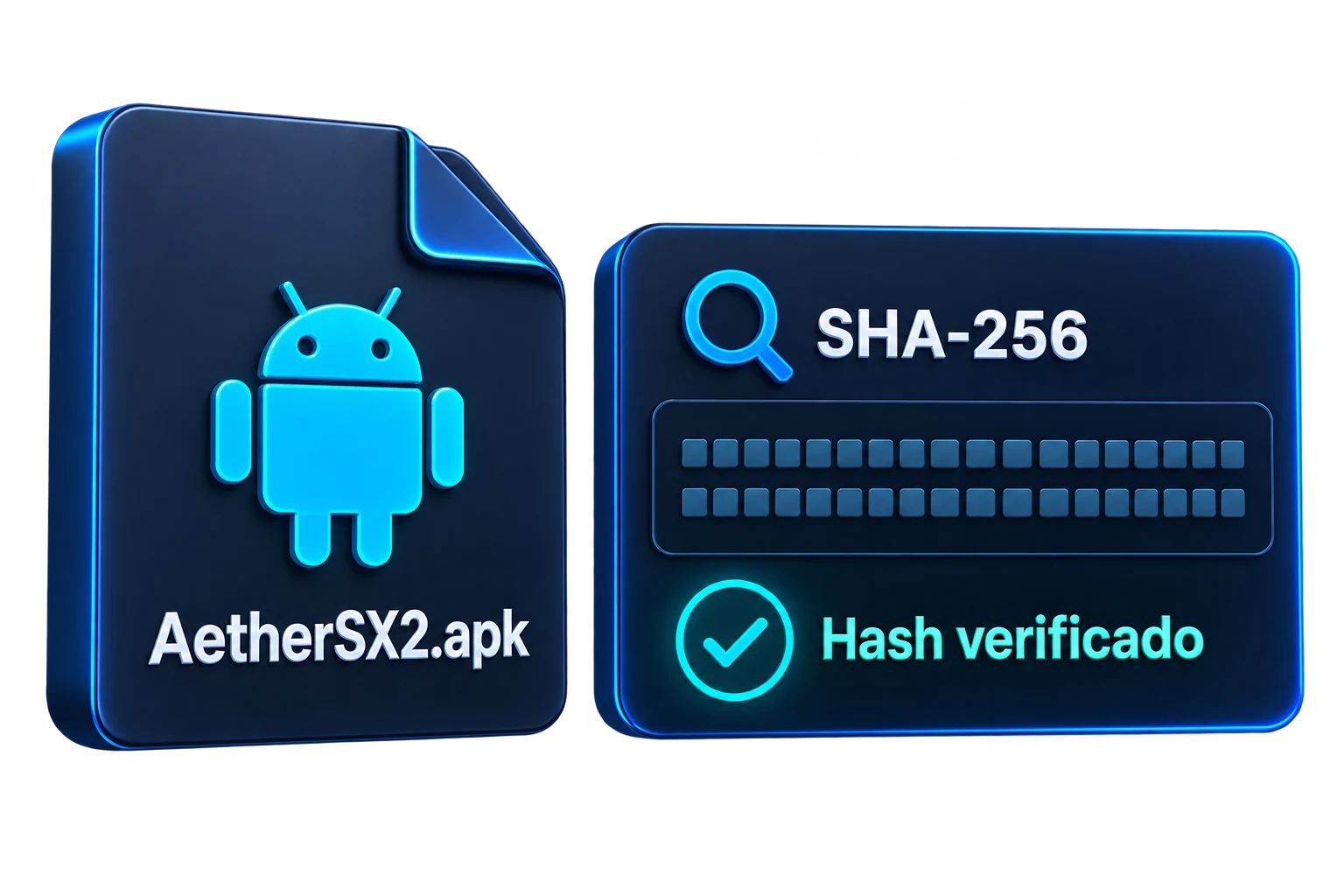
  • Para usar o AetherSX2 para PC Windows, obtenha o APK para Android de uma fonte cuja origem você possa verificar. O aplicativo será instalado dentro de um emulador Android compatível, e o desempenho dependerá do computador e do emulador.
  • O emulador prioriza a compatibilidade e o desempenho dos jogos de PS2. Você pode usar teclado, controle ou gamepad para jogar títulos como God of War, GTA e Shadow of the Colossus.
aethersx2-apk-download-seguro
aethersx2-apk-sha256-verificacao

Como verificar o APK do AetherSX2

  • Antes de instalar o APK do AetherSX2 para PC Windows, confira a origem do download e o nome do arquivo. Se a fonte publicar um hash SHA-256, compare-o com o arquivo baixado. Um hash correspondente indica que o arquivo não mudou, mas não garante que ele seja seguro.
  • Se o hash for diferente, exclua o APK e procure outra fonte confiável antes de instalar.

Instale o AetherSX2 no Windows

01

Primeiro, instale um emulador Android compatível no seu PC Windows. Para usar o AetherSX2 para PC Windows, conclua a configuração inicial do emulador antes de instalar o APK.

02

Depois, obtenha o APK do AetherSX2 de uma fonte confiável e instale-o dentro do emulador Android. O AetherSX2 não possui um arquivo AetherSX2.exe oficial para Windows.

03

Abra o AetherSX2 no emulador Android. Adicione uma BIOS extraída do seu próprio console PS2 e configure a pasta dos seus jogos obtidos legalmente.
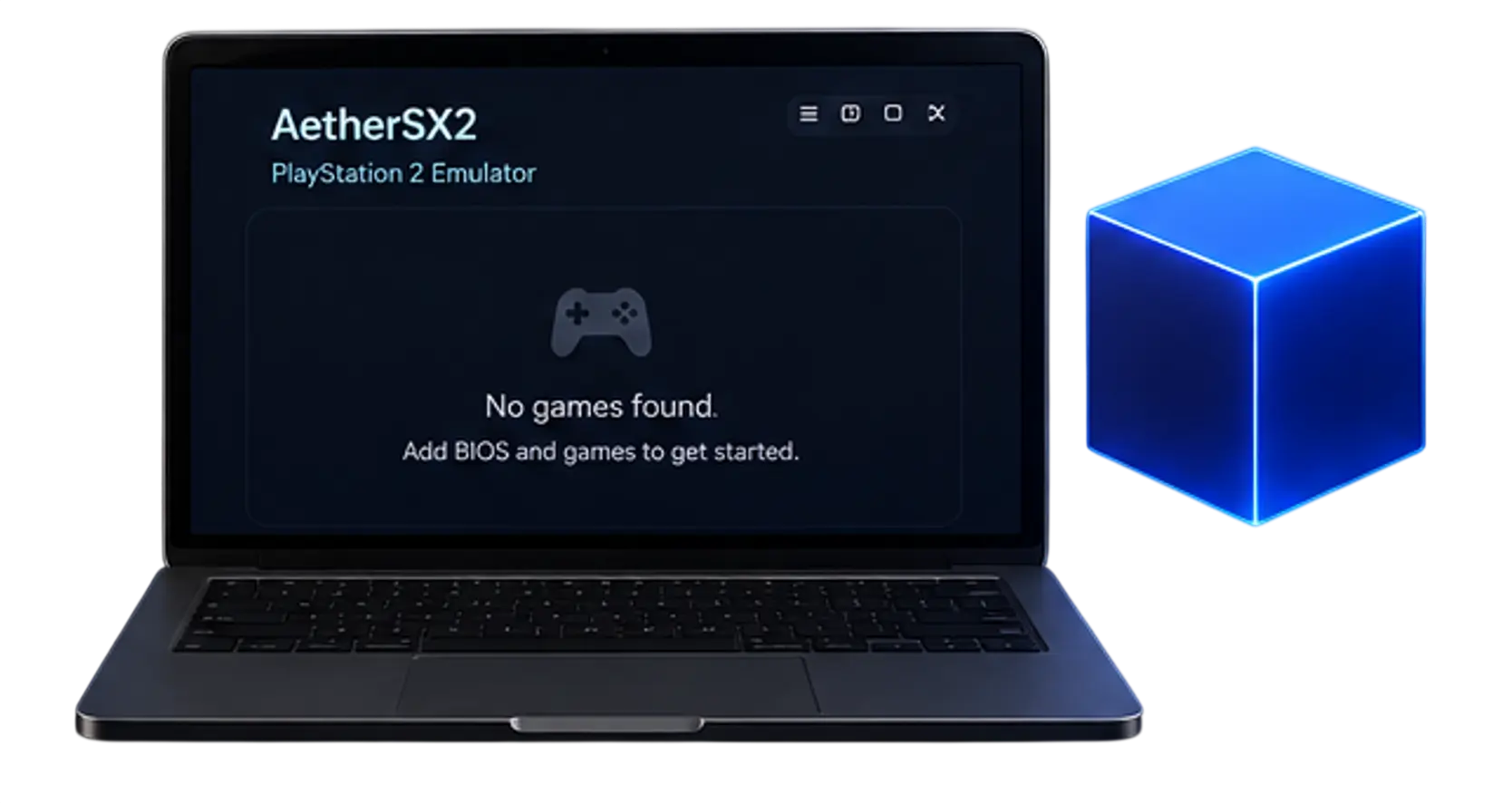
instalar-aethersx2-no-windows

Dica: Evite arquivos AetherSX2.exe para Windows. Use o APK apenas em um emulador Android e baixe-o de uma fonte confiável.

Adicione o BIOS do PS2

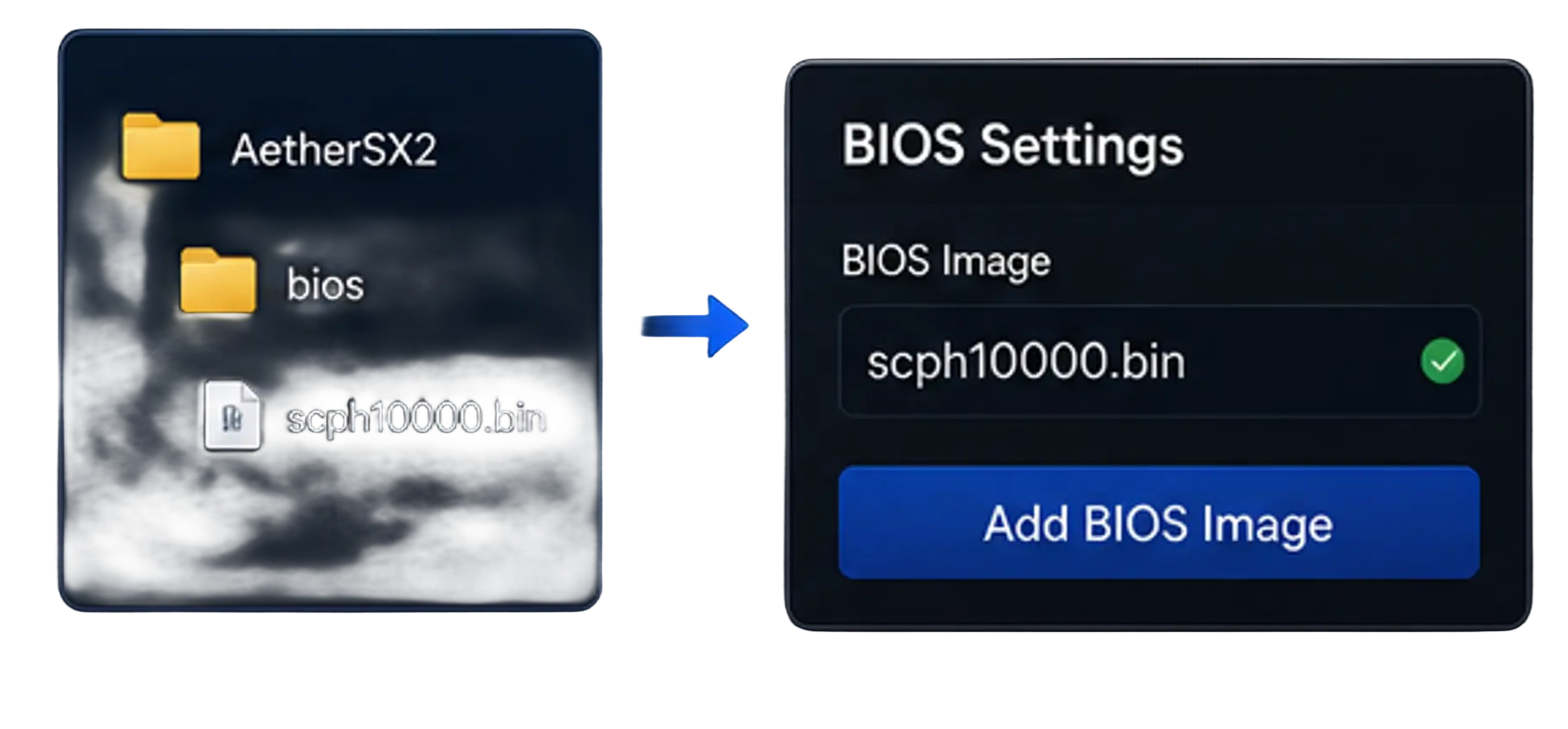
  • O AetherSX2 precisa de um arquivo BIOS para executar jogos. Crie uma pasta chamada bios dentro do diretório do emulador e coloque nela o arquivo BIOS .bin.
  • Abra o AetherSX2, acesse as configurações de BIOS e escolha “Adicionar imagem da BIOS”. Selecione o arquivo dentro da pasta bios. Uma marca de seleção verde indica que o BIOS foi reconhecido corretamente.
adicionar-bios-aethersx2-pc

Qual arquivo BIOS você precisa?

O AetherSX2 aceita arquivos BIOS padrão, como SCPH-10000, SCPH-15000 e SCPH-39001. O arquivo deve terminar com .bin e corresponder à região do seu console. Na maioria dos jogos, apenas um arquivo BIOS é necessário.

Como extrair o BIOS legalmente

Extraia o BIOS do seu próprio console PS2 usando um desbloqueador de chip ou uma ferramenta de extração compatível. Siga as instruções do programa e salve o arquivo no formato .bin.


Não baixe BIOS de sites aleatórios ou use pacotes de “BIOS grátis”. Além de não serem seguros, esses arquivos podem conter malware.

Adicione seus jogos de PS2

  • Use arquivos ISO extraídos dos seus próprios discos de PS2. Crie uma pasta chamada Jogos, por exemplo:

C:\Emuladores\AetherSX2\Jogos

1

Copie os arquivos .iso ou .bin para essa pasta. Não renomeie nem comprima os arquivos, pois o emulador precisa analisá-los corretamente.

2

Extraia ISOs dos seus discos

Insira o disco original de PS2 em uma unidade compatível com a leitura de dados do console. Use um programa de extração para salvar o disco inteiro como arquivo .iso ou .bin.

Evite baixar pacotes de “PS2 ISO/ROM” de sites desconhecidos, pois eles podem conter arquivos falsos ou malware.

3

Defina o diretório dos jogos

Abra o AetherSX2 e acesse as configurações ou o diretório de jogos. Selecione a pasta Jogos criada no computador e clique em “Escanear” ou “Atualizar”.

Escanear / Atualizar

Os arquivos ISO aparecerão na lista de jogos. Se nada aparecer, verifique o caminho da pasta e confirme se os arquivos estão no local correto.

4

Inicie um jogo
gamepad-aethersx2

Clique em qualquer jogo da lista e aguarde enquanto o emulador lê o arquivo ISO.

Para testar a configuração, comece com um jogo mais leve. Se um título não iniciar, verifique a integridade da ISO e a configuração do BIOS.

Jogar
desempenho-60fps-aethersx2-pc

Melhores
configurações de desempenho

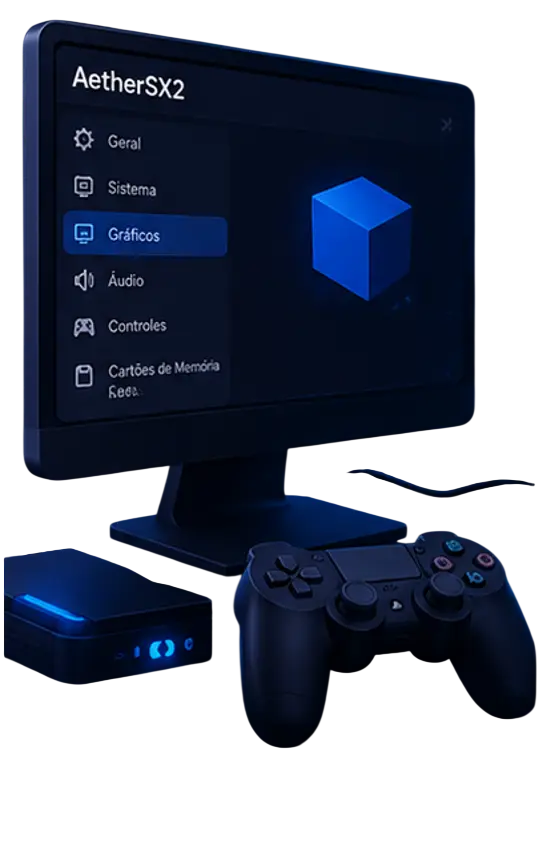
  • O desempenho do AetherSX2 para PC Windows depende do jogo, do computador e do emulador Android utilizado. Se a placa de vídeo for compatível, teste Vulkan e OpenGL para descobrir qual opção funciona melhor no seu caso.
  • Se o jogo apresentar lentidão, reduza a resolução, o upscaling e os efeitos gráficos. Desative shaders pesados, anti-aliasing e filtragem anisotrópica quando necessário. Salve um perfil específico para cada jogo para manter configurações diferentes.
configuracoes-aethersx2-pc

Vulkan, OpenGL e renderização por software

  • O Vulkan costuma oferecer o desempenho mais fluido em PCs modernos.
  • OpenGL pode ser mais estável em alguns jogos ou placas de vídeo.
  • Se o jogo travar com Vulkan, altere o renderizador para OpenGL e reduza as configurações gráficas.
  • A renderização por software pode ser usada em computadores antigos, mas normalmente apresenta baixa taxa de quadros e mais lentidão.

60fps, frame skip e velocidade da CPU

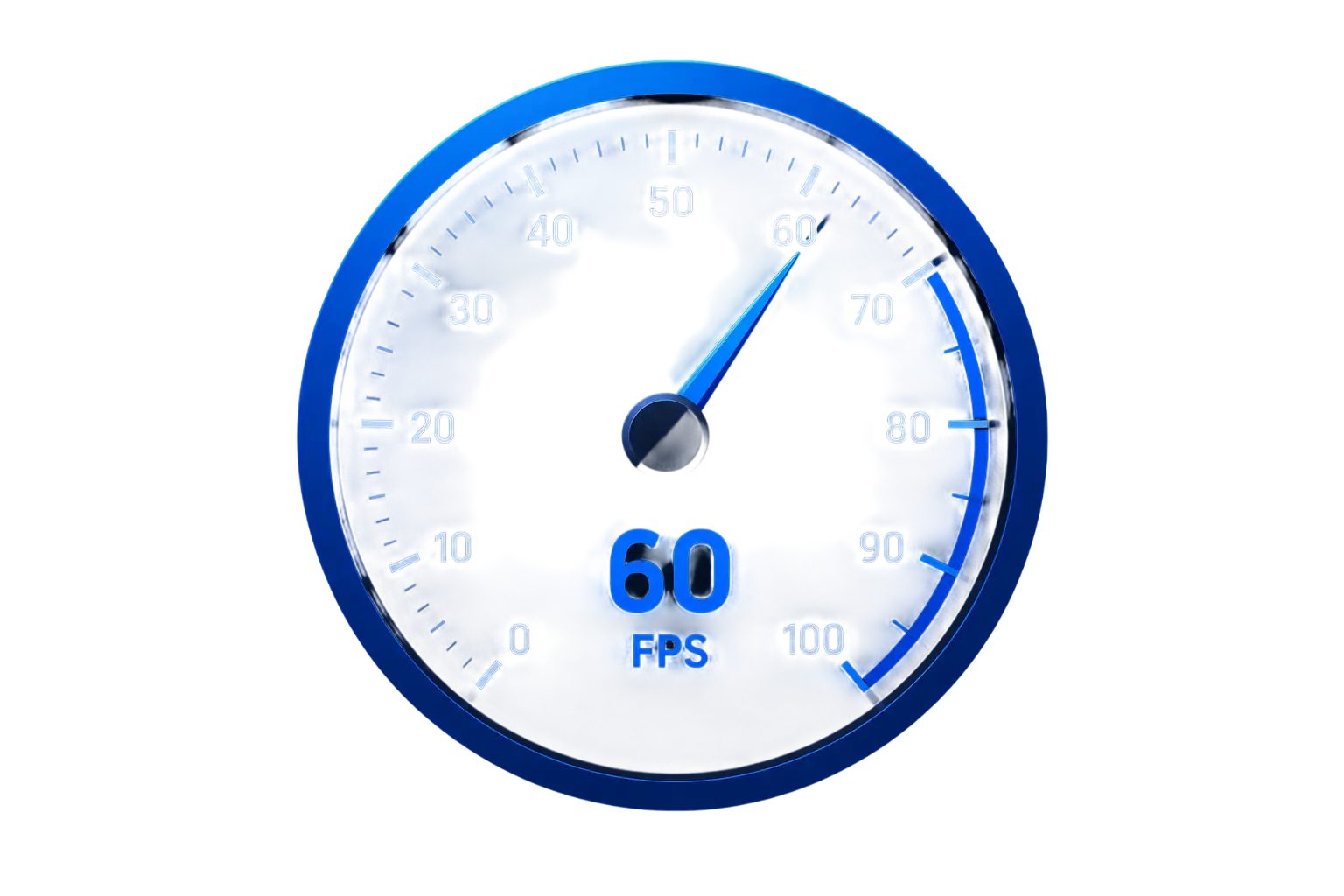
  • Em jogos compatíveis com 60fps, teste as configurações de desempenho e acompanhe a taxa de quadros durante o jogo.
  • Se houver travamentos, use um pequeno frame skip de 1 ou 2 para reduzir a carga do sistema.
  • Diminua a velocidade da CPU ou use um ajuste leve de velocidade se o computador estiver esquentando ou fazendo muito barulho.
  • Evite overclock extremo, pois ele pode causar travamentos e problemas de áudio.

Upscaling, AA e shaders

  • O upscaling em 2x ou 4x deixa os gráficos mais nítidos, mas exige mais da GPU.
  • O anti-aliasing e a filtragem anisotrópica suavizam bordas e texturas, enquanto os shaders adicionam efeitos como nitidez e linhas de varredura.
  • Reduza ou desative esses recursos se o jogo estiver lento ou se o PC estiver aquecendo.

Configure
teclado e controle

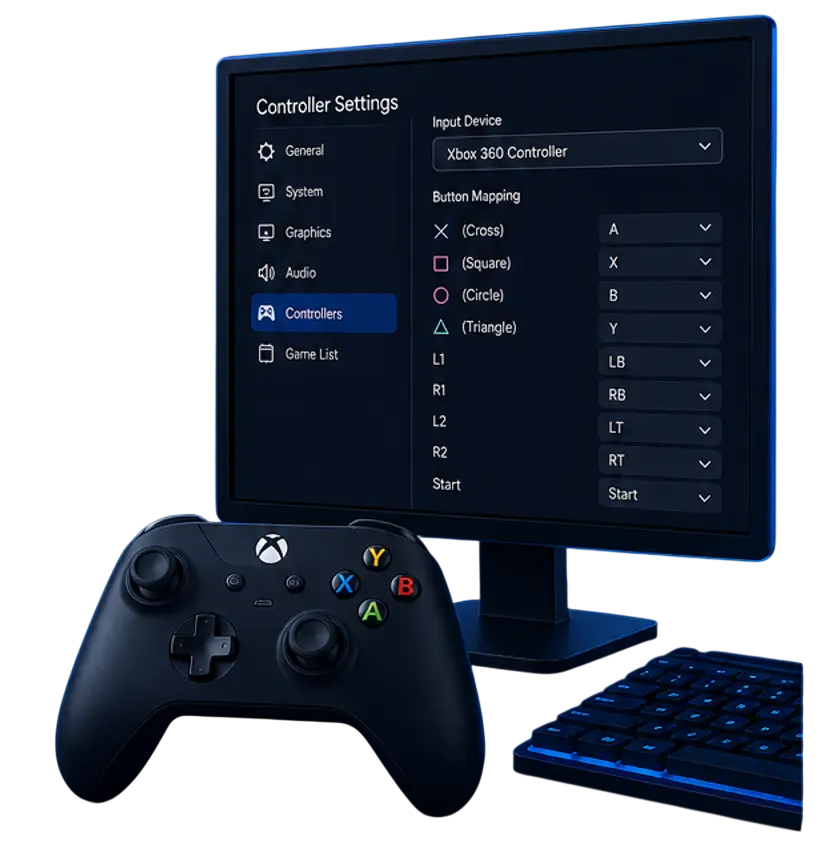
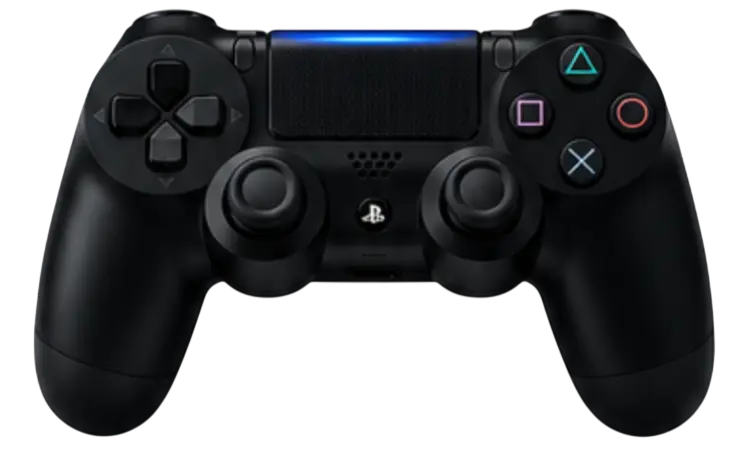
  • O AetherSX2 para PC Windows permite usar teclado, controle USB ou gamepad. Abra as configurações de controle e selecione o dispositivo de entrada.
  • Mapeie os botões do PS2, como X, Quadrado, Círculo, L1, R1, L2, R2 e Start, para teclas ou botões do controle. Teste cada comando no jogo e ajuste os botões que forem difíceis de alcançar.
  • Um gamepad costuma oferecer uma experiência melhor do que o teclado. Controles USB padrão ou no estilo Xbox podem ser configurados e reutilizados por meio de perfis salvos.
controles-e-solucao-de-problemas-aethersx2-pc

Erros comuns
e soluções

  • Se um jogo não iniciar, confira o BIOS, a pasta bios e o arquivo ISO. Caso o emulador trave, altere Vulkan para-OpenGL, reduza o upscaling e desative shaders.
  • Atualize os drivers da placa de vídeo, feche aplicativos pesados em segundo plano e reinicie o AetherSX2. Se o problema continuar, exclua o cache do jogo ou redefina o perfil específico do título.

Tela preta

  • Uma tela preta pode indicar BIOS ausente, inválido ou incompatível com a região do jogo. Confirme se o arquivo .bin está na pasta correta e selecionado nas configurações.
  • Também tente trocar Vulkan por OpenGL e reduzir a resolução. Se o problema persistir, a ISO pode estar corrompida e deverá ser extraída novamente do disco.

Baixa taxa de quadros

  • Reduza o upscaling, o anti-aliasing e os shaders. Feche aplicativos em segundo plano e teste o OpenGL se o Vulkan estiver sobrecarregando o sistema.
  • Em PCs antigos, use resolução mais baixa e filtros mínimos para obter uma jogabilidade mais fluida.

Falhas gráficas

  • Se aparecerem texturas piscando, cores incorretas ou linhas estranhas, alterne entre Vulkan e OpenGL. Desative a filtragem anisotrópica, o anti-aliasing e os shaders.
  • Se o problema ocorrer apenas em um jogo, restaure as configurações gráficas padrão desse título.

Controle ou teclado não funciona

  • Verifique se o dispositivo está conectado e reconhecido pelo Windows. Confirme se o perfil correto está selecionado e ativado no AetherSX2.
  • Reconfigure os controles e teste cada botão. Para controles Bluetooth, faça o emparelhamento novamente e reinicie o emulador.

Evite versões
MOD, Pro e Premium

  • Evite versões “MOD”, “Pro” ou “Premium” obtidas em sites aleatórios ou grupos do Telegram. Esses arquivos podem incluir malware, rastreadores ou mineradores de criptomoedas.
  • Use a versão base de fontes verificadas ou repositórios confiáveis. Não instale versões que prometem BIOS grátis, correções com um clique ou recursos premium desbloqueados.
seguranca-versoes-aethersx2

versao-recomendada-aethersx2-2026

Qual versão usar em 2026?

  • Para usar o AetherSX2 para PC Windows, escolha um APK para Android de uma fonte cuja origem você possa verificar. Confira o nome e a versão do arquivo antes de instalá-lo no emulador Android.
  • O AetherSX2 não possui uma versão oficial em .exe para Windows. Evite arquivos apresentados como instaladores de PC e não escolha um download apenas porque ele promete ser a versão mais recente.

Por que usar o AetherSX2 para PC Windows?

  • O AetherSX2 oferece boa compatibilidade com jogos de PS2 e desempenho adequado em PCs modernos. Ele suporta Vulkan, upscaling, salvamento de estado e configurações gráficas avançadas.
  • A interface é limpa e fácil de usar, enquanto o suporte a teclado, controle e gamepad permite escolher o método de entrada mais confortável.

Vulkan

Upscaling

Salvamento

Gráficos

Interface

Teclado

Controle

Gamepad

Perguntas frequentes – Windows

Use apenas o BIOS extraído do seu próprio PS2 e ISOs criadas a partir dos seus próprios discos. Evite BIOS gratuitas e pacotes de ROMs.

Upscaling, shaders, configurações gráficas pesadas ou Vulkan em uma GPU fraca podem causar lentidão. Reduza essas opções ou teste o OpenGL.

Um perfil geral pode funcionar, mas perfis específicos ajudam a ajustar o desempenho e os controles de cada título.

Qualquer gamepad USB padrão ou no estilo Xbox pode funcionar. Basta mapear os botões do PS2 e salvar o perfil.

O AetherSX2 para PC Windows é usado como APK dentro de um emulador Android compatível. Antes de instalar, confira a origem do arquivo e evite arquivos .exe apresentados como versões oficiais para Windows.

Baixe o AetherSX2
para-PC com Windows

Desempenho, compatibilidade e experiência de PS2 no seu PC.

Seguro

Estável

Confiável

CONSIDERAÇÕES FINAIS

Se você deseja a melhor experiência com o AetherSX2, recomendamos utilizar arquivos seguros, configurar a BIOS corretamente e seguir o guia de instalação passo a passo. Uma configuração adequada garante melhor desempenho, maior compatibilidade e uma experiência de jogo mais estável.

RESUMO DO SOFTWARE

AethersX2-Cuboo

Nome do Software

AetherSX2

Sistema Operacional

Android

Categoria do Software

Emulador de PlayStation 2

Versão

1.5-4248

Compatibilidade

98%

Preço

Gratuito

Desenvolvedor

Equipe AetherSX2

Página Oficial

aethersx2.com

O guia completo do emulador de PlayStation 2 para Android. Tutoriais, downloads, configuração de BIOS e dicas para obter o melhor desempenho.

INSTALAÇÃO RÁPIDA
Instalação simples e rápida.

PRONTO PARA JOGAR
Compatibilidade máxima.

MAIS SEGURANÇA
Downloads verificados.

DESEMPENHO SUAVE
Desempenho otimizado.

© 2026 AetherSX2. Todos os direitos reservados.
Instalação Rápida • Pronto para Jogar • Desempenho Suave