
Guia de Instalação do – NetherSX2 para Android 2026
Fork do AetherSX2
NetherSX2 para Android é uma solução criada para usuários que desejam executar jogos de PlayStation 2 em dispositivos Android com melhor compatibilidade. Ele mantém a base estável do emulador original e adiciona correções direcionadas, melhorias de desempenho e suporte a dispositivos mais antigos.github
Este guia explica as diferenças entre os dois projetos, como instalar o NetherSX2 com segurança, configurar BIOS e jogos, otimizar o desempenho e solucionar problemas comuns.
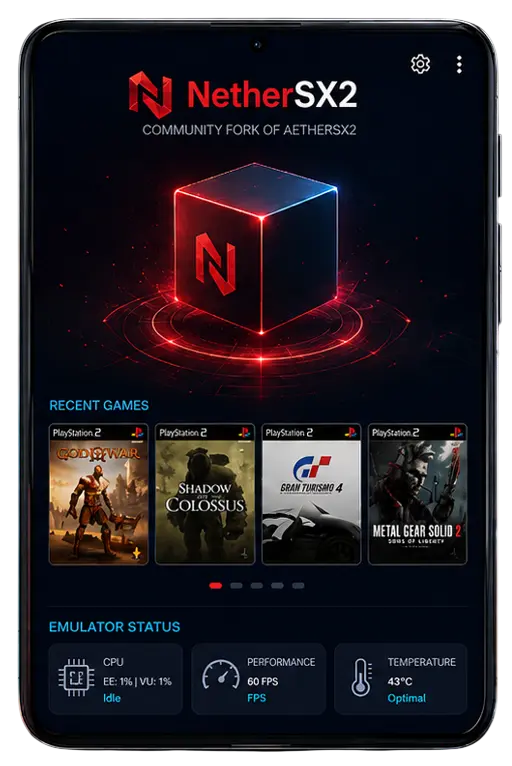
sobre o nethersx2
O que é o NetherSX2 para Android?
O NetherSX2 para Android é uma versão comunitária desenvolvida para melhorar a compatibilidade e corrigir problemas encontrados em alguns jogos. O AetherSX2 foi o emulador de PS2 mais capaz para Android, mas o desenvolvimento foi suspenso indefinidamente em janeiro de 2023 após o desenvolvedor original enfrentar harassment. O NetherSX2 surgiu como uma continuação comunitária baseada nesse código, focada em corrigir títulos problemáticos e manter a compatibilidade.metro.co+1

Por que o NetherSX2 existe?
O NetherSX2 corrige travamentos, stuttering e falhas de inicialização em alguns jogos que apresentam problemas no AetherSX2 v1.5-4248. Também oferece melhorias de desempenho, suporte ao Android 7.0+ e compilação automática de shaders. O NetherSX2 para Android oferece uma experiência otimizada para jogadores que utilizam dispositivos móveis.
Corrige jogos problematicos
Melhorias de Desemphenho
Suporte
Android 7.0+
Shaders Automaticos
Segurança e legalidade
O NetherSX2 para Android oferece uma forma segura de configurar o emulador quando baixado de fontes oficiais. O NetherSX2 é baseado em código aberto e pode ser baixado do GitHub oficial. Use apenas um BIOS extraído do seu próprio PS2 e cópias dos seus próprios jogos. Não baixe BIOS ou ROMs de terceiros.
Use com responsabilidade.
Você é responsável pelo próprio conteúdo.
comparação
NetherSX2 vs AetherSX2
Esta comparação ajuda a decidir qual emulador usar.
Recurso
AetherSX2
NetherSX2
Mar. 2023 (v1.5-4248)
Builds ativos em 2026
~98% dos jogos de PS2
~99% + correções
8.0+
7.0+
Excelente
Até 15% mais rápido
~20 MB
~21 MB
Manual
Automática
Resumo:
O AetherSX2 é uma escolha estável. O NetherSX2 é recomendado para jogos que travam no AetherSX2, dispositivos mais antigos ou quem busca melhorias de desempenho.
Requisitos de sistema
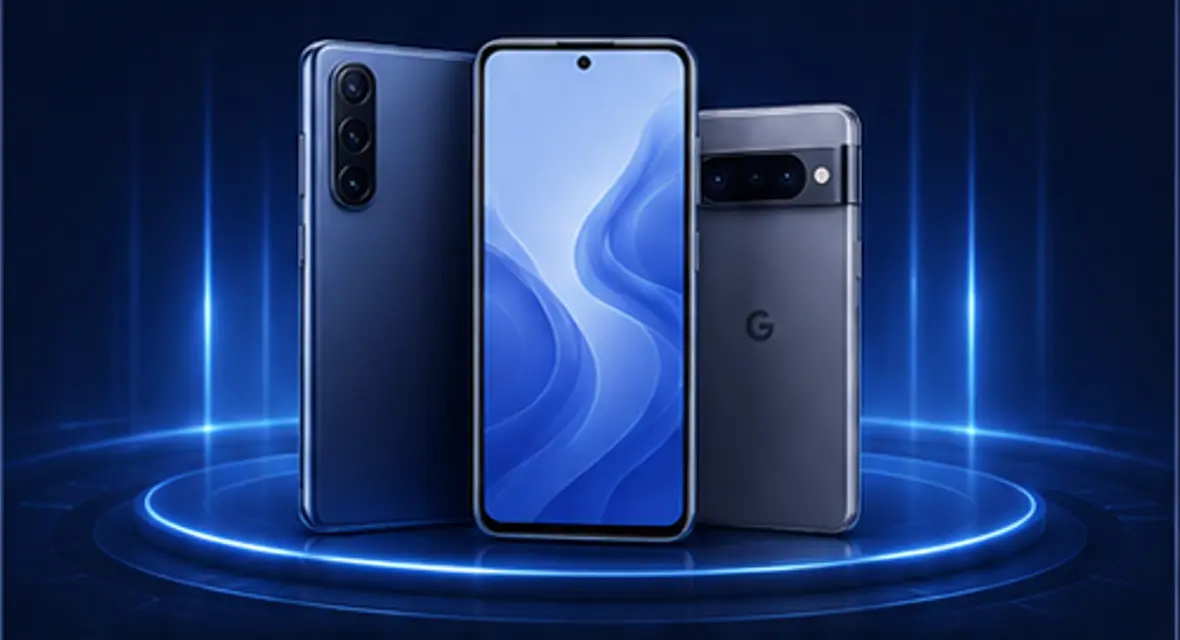
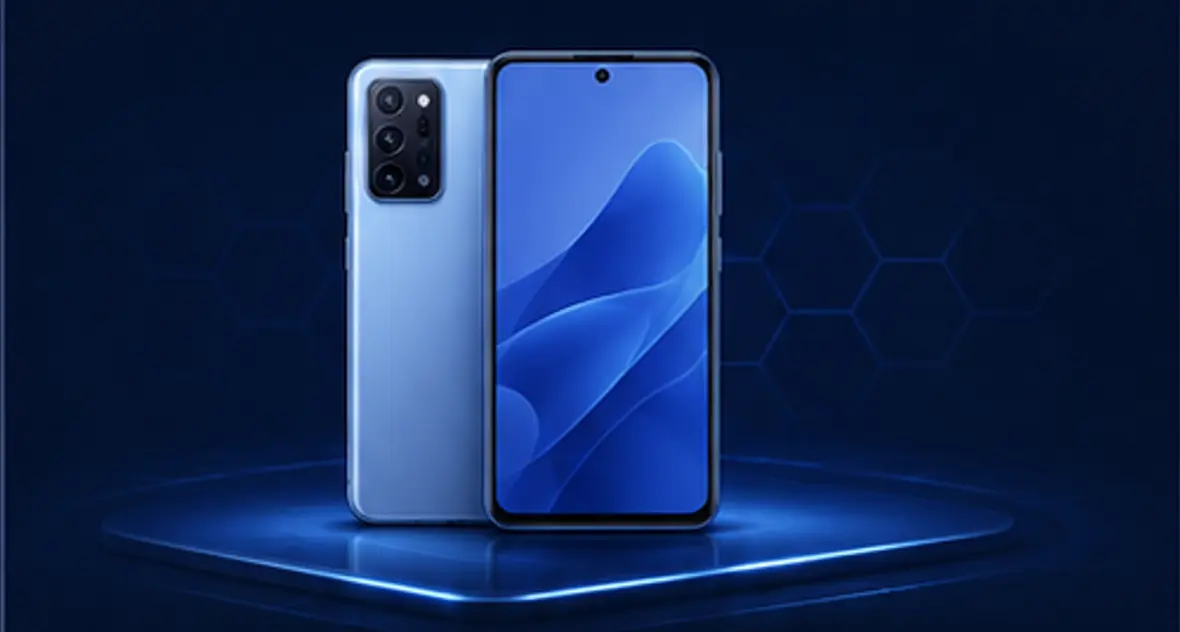
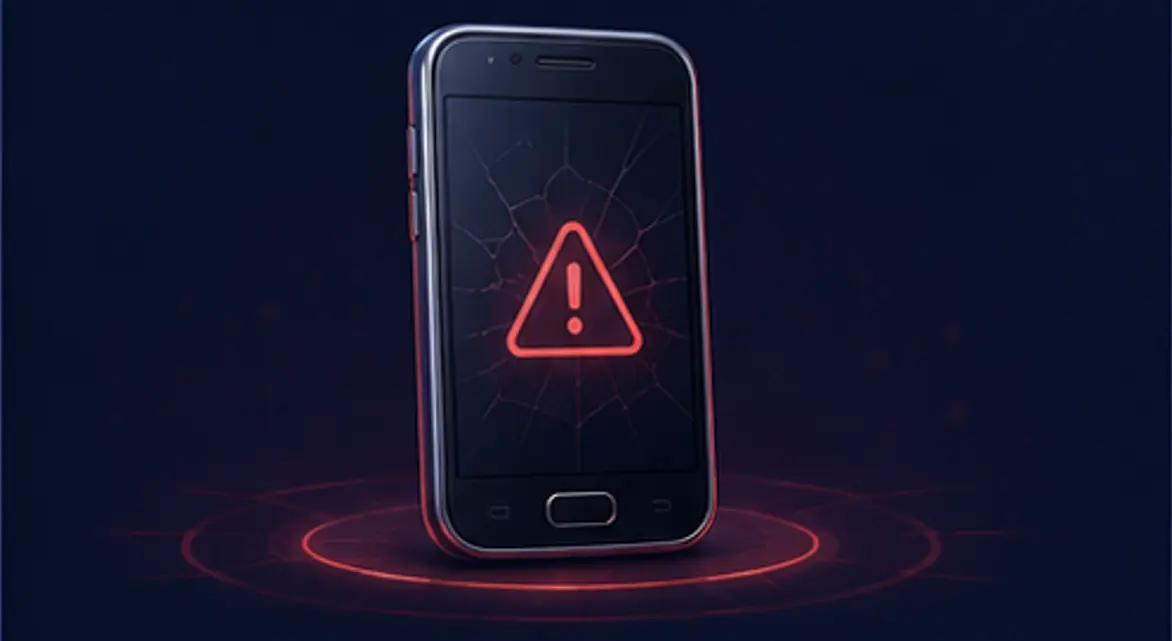
O NetherSX2 requer Android 7.0 ou superior e um processador de 64 bits. O desempenho varia conforme o chipset, a GPU e a versão do Android. O NetherSX2 para Android foi desenvolvido para funcionar em diferentes dispositivos Android com configurações compatíveis.
Dispositivos com desempenho ideal
Dispositivos com desempenho aceitável
Dispositivos não recomendados
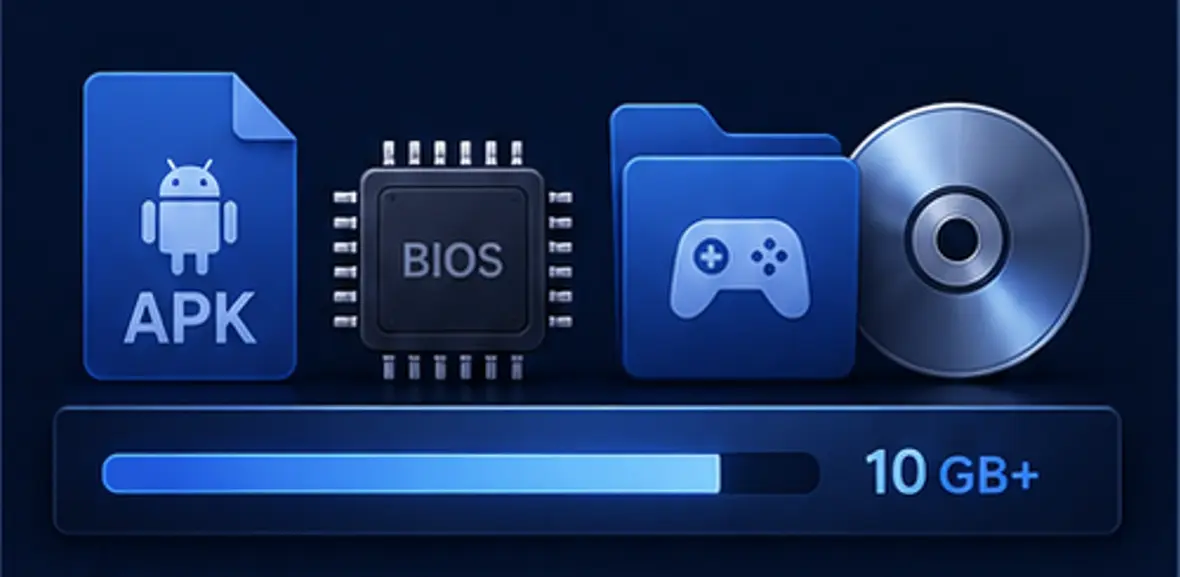
Armazenamento necessário
Baixar o NetherSX2 com segurança
O NetherSX2 para Android deve ser baixado apenas do repositório oficial no GitHub. Evite links do MediaFire, Telegram ou APKs marcados como “Pro” ou “MOD”.github
Passos para download
1
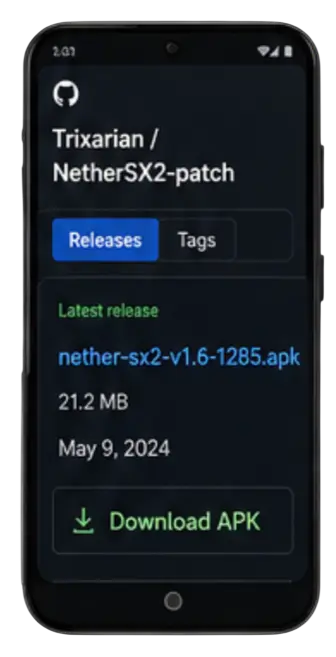
Abra o navegador e acesse github.com/Trixarian/NetherSX2-patch.
2
Toque em Releases e localize a versão mais recente (ex.: nether-sx2-v1.6-1285.apk).
3
Confirme o tamanho do arquivo (~21,2 MB) e toque no link de download.
4
O download deve levar cerca de 25 segundos via Wi-Fi.
Verificar o hash SHA-256
1
Instale o aplicativo Droid Hash da Play Store.
2
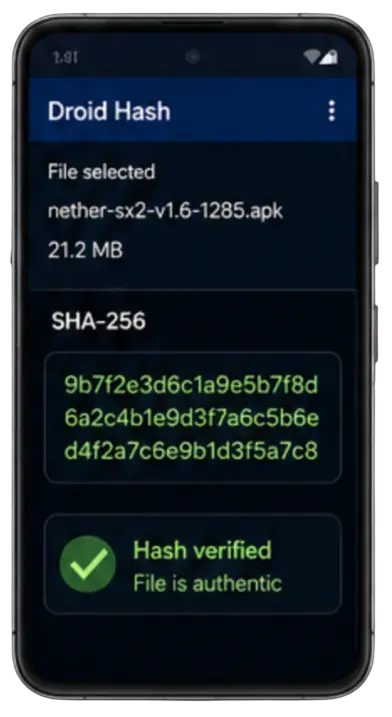
Abra o Droid Hash, selecione o APK baixado e toque em SHA-256.
3
Compare o hash exibido com o hash oficial listado na página de Releases do GitHub.
4
Se os hashes coincidirem, o arquivo é autêntico e seguro para instalação.
Instalar o APK do NetherSX2
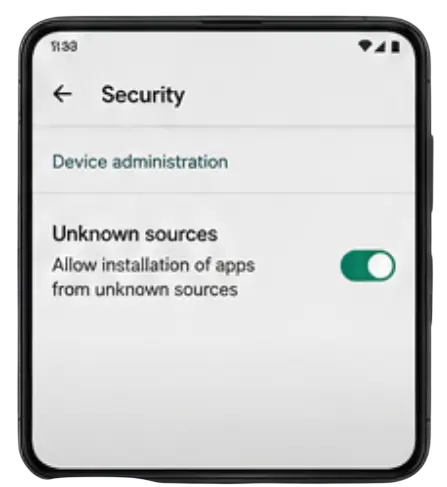
Após verificar o hash do NetherSX2 para Android, toque no arquivo APK na pasta de Downloads. Se solicitado, habilite a instalação de fontes desconhecidas.
Android 7–8
(Oreo)
Configurações → Segurança → Fontes desconhecidas → Ativar.
Android 9–10
(Pie/Q)
Configurações → Aplicativos → Acesso especial → Instalar aplicativos desconhecidos → Permitir no navegador.
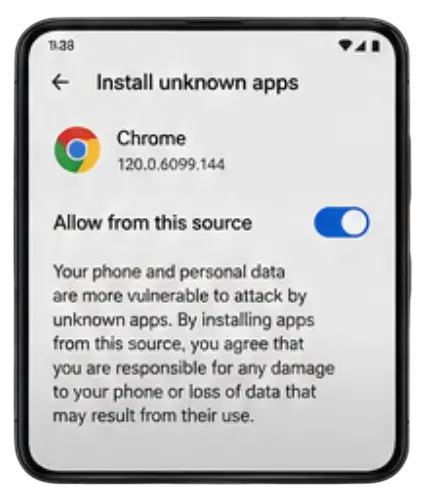
Android 11–14
Configurações → Aplicativos → Navegador → Instalar aplicativos desconhecidos → Ativar.
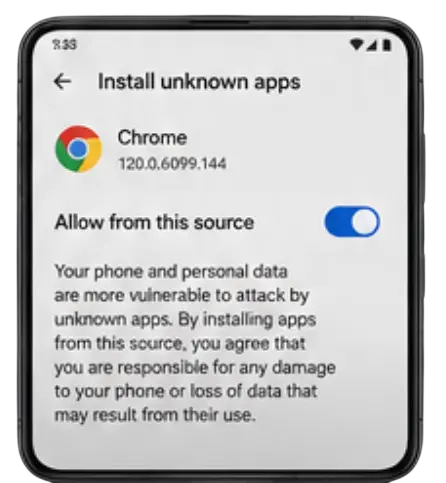
Toque em Instalar (leva cerca de 15 segundos).
Conceda permissão de armazenamento quando o ícone do aplicativo aparecer.
O NetherSX2 cria pastas automaticamente em Armazenamento interno/NetherSX2.
Bios e Jogos
Configurar o BIOS
O BIOS é obrigatório e deve ser extraído do seu próprio PlayStation 2.

Passos para configurar o BIOS
1
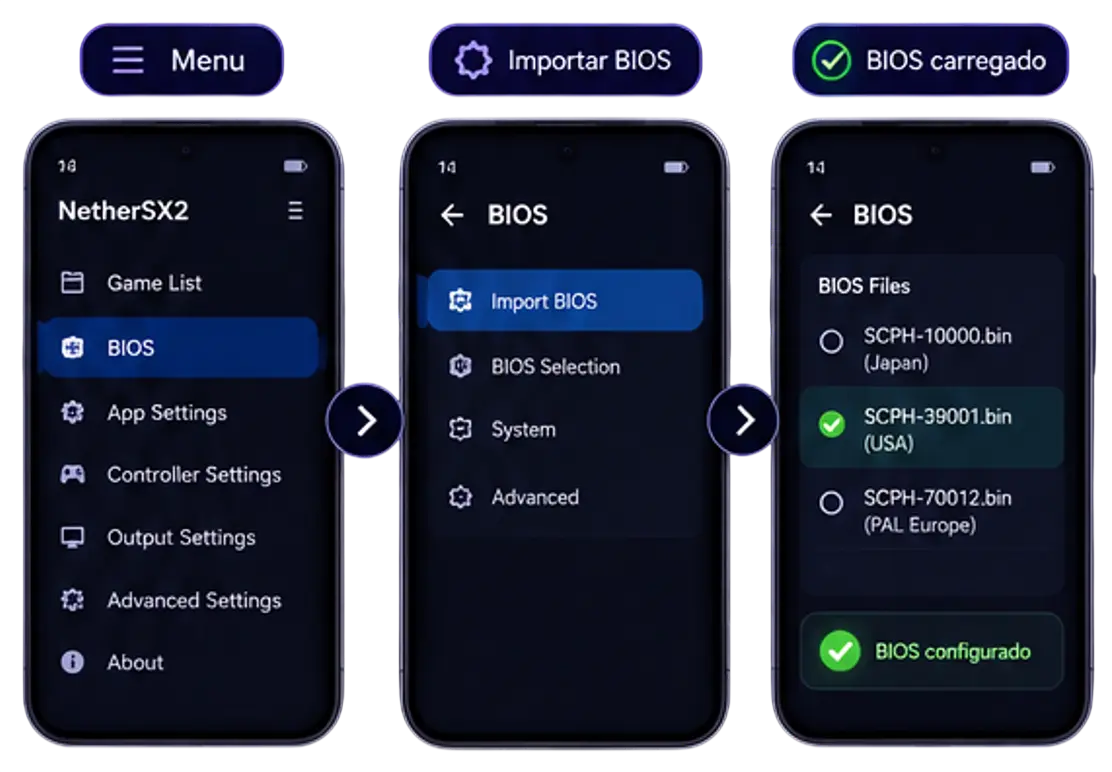
Copie os arquivos de BIOS (.bin) para Armazenamento interno/NetherSX2/bios/.
Exemplos: SCPH-10000.bin (Japão), SCPH-39001.bin (EUA), SCPH-70012.bin (PAL Europa).
2
Abra o NetherSX2 → toque no menu (☰) → Configurações → BIOS → Importar BIOS.
3
Navegue até a pasta /bios/, selecione os arquivos .bin e confirme.
4
Selecione o BIOS dos EUA (SCPH-39001) como padrão e reinicie o aplicativo.
Adicionar jogos de PS2
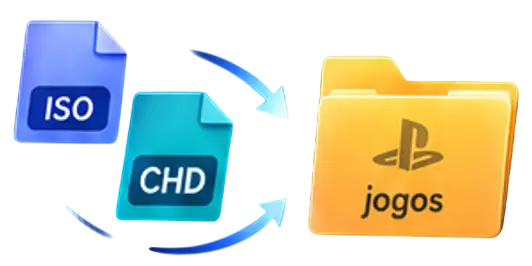
Use imagens criadas dos seus próprios discos de PS2. ISO é o formato mais simples; CHD pode economizar espaço quando compatível.
Passos para adicionar jogos
1
Copie os arquivos de jogo (.iso ou .chd) para Armazenamento interno/NetherSX2/jogos/.
2
Abra o NetherSX2 → menu (☰) → Lista de jogos → + Adicionar diretório.
3
Navegue até a pasta dos jogos, toque em Usar esta pasta → Permitir acesso → Concluir varredura.
4
A varredura pode levar de 30 a 90 segundos.
O que aparece após a varredura
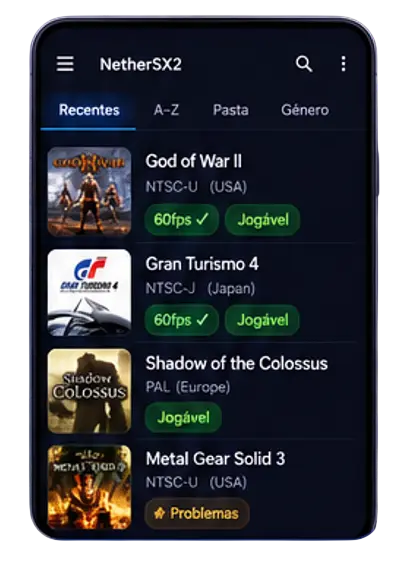
Otimizar o desempenho
O NetherSX2 para Android oferece opções avançadas para melhorar FPS e estabilidade.
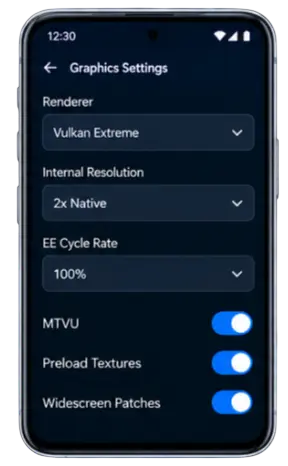
Vulkan Extreme
O modo Vulkan Extreme oferece renderização até 15% mais rápida em comparação com o Vulkan padrão.
Como ativar:
1
Menu → Gráficos → Renderizador → Vulkan Extreme
2
Resolução → 2x Nativa (dispositivos de gama média)
3
Taxa de ciclo EE → 100%
4
MTVU → ATIVADO
Configurações avançadas recomendadas
MTVU
ATIVADO
Imposto de ciclo EE
100%
Roubo de ciclo VU
Nível 1
Pré-carregamento de textura
ATIVADO
Remendos widescreen
ATIVADO
Perfil de economia de bateria
Resolução
1x Nativa
Renderizador
Vulkan Padrão
Limite automático de FPS
60 FPS
Configurar controles
O NetherSX2 suporta controles Bluetooth, incluindo DualSense (PS5) e Xbox Series.
DualSense (PS5)

1
Segure os botões PS + Criar até a barra de luz piscar.
2
No telefone: Configurações → Bluetooth → “DualSense Wireless” → Emparelhar.
3
No NetherSX2: Menu → Controles → Porta 1 → Vincular DualSense.
Xbox Series

1
Pressione o botão Xbox até piscar.
2
No telefone: Bluetooth → “Xbox Wireless” → Conectar.
3
No NetherSX2: Porta 1 → Vincular Xbox.
O layout de botões é mapeado automaticamente.
O feedback tátil funciona nativamente.
Dica: Use um controle para ter mais precisão e uma experiência muito melhor nos jogos.
Jogos corrigidos no NetherSX2
O NetherSX2 corrige cerca de 20 títulos que travam ou apresentam problemas no AetherSX2 v1.5-4248.

MAIS
JOGOS
FUNCIONANDO
MELHOR
Principais correções
MESMA ESSENCIA. MAIS JOGOS. SEM LIMITES.

1
Shadow of the Colossus
Sem congelamento durante subidas

2
Kingdom Hearts II
Reprodução FMV suave

3
Gran Turismo 4
Carregamento de seleção de carros corrigido

4
GTA San Andreas
Sem travamentos com tela preta

5
Metal Gear Solid 2/3
Áudio da cena de corte corrigido
Outros títulos beneficiados
MAIS COMPATIBILIDADE PARA O SEU CATALOGO.
Jak & Daxter
Ace Combat 04/5
God Hand
Bully
Okami
Final Fantasy XII
ICO
Dark Cloud 2
Prince of Persia: The Sands of Time
Beyond Good & Evil
Ratchet & Clank
Soul Reaver 2
Silent Hill 2
Onimusha 2/3
Migrar do AetherSX2
Se você já usa o AetherSX2, pode transferir saves e configurações para o NetherSX2 em cerca de 3 minutos.
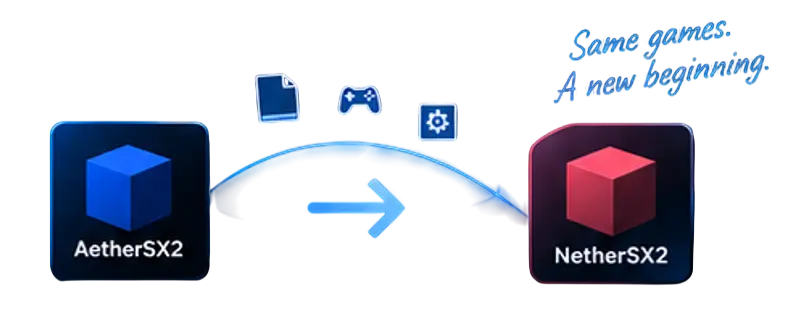
Passos para migração
1
Exportar backups em AetherSX2
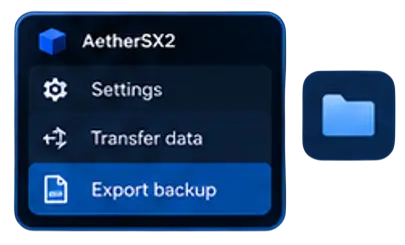
No AetherSX2: Menu → Configurações → Transferir dados → Exportar (salva backups em /AetherSX2/backup/).
2
Instale o NetherSX2
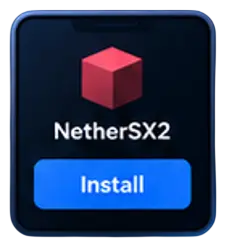
Instale o NetherSX2 e abra o aplicativo.
3
Importar backups em NetherSX2
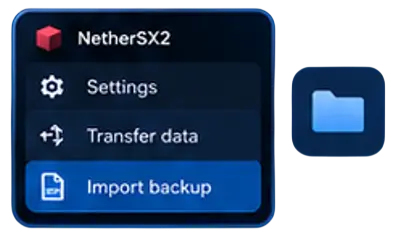
No NetherSX2: Menu → Configurações → Transferir dados → Importar → Selecione a pasta de backup do AetherSX2.
4
Confirme a importação
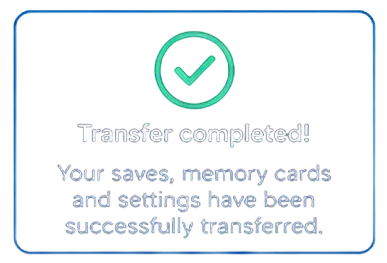
Confirme a importação. Todos os saves, cartões de memória e configurações são transferidos automaticamente.
Solução de problemas
Problemas comuns e como resolvê-los rapidamente.
menos problemas.
mais jogos.
O jogo trava ao carregar
Áudio com stutter ou dessincronizado
Carregamento lento
Controle desconecta
Tela preta
Lista de verificação de configuração
Certifique-se de que tudo esteja configurado corretamente antes de jogar no NetherSX2.

Perguntas frequentes – NetherSX2
Pronto para começar com o NetherSX2?
Acesse o projeto no GitHub e consulte o guia de BIOS para continuar a configuração.
Tudo pronto para o próximo passo.