
AetherSX2 para Xbox (UWP): guia completo de emulação de PS2
O AetherSX2 é um emulador de PlayStation 2 com suporte UWP experimental para-Xbox, permitindo testar jogos de PS2 em consoles Xbox compatíveis usando o Modo de Desenvolvedor. Como o projeto está suspenso indefinidamente, ele deve ser tratado como uma solução experimental e arquivada, não como um aplicativo atual da Xbox Store. Este guia aborda instalação, BIOS, jogos, controles, desempenho e solução de problemas.
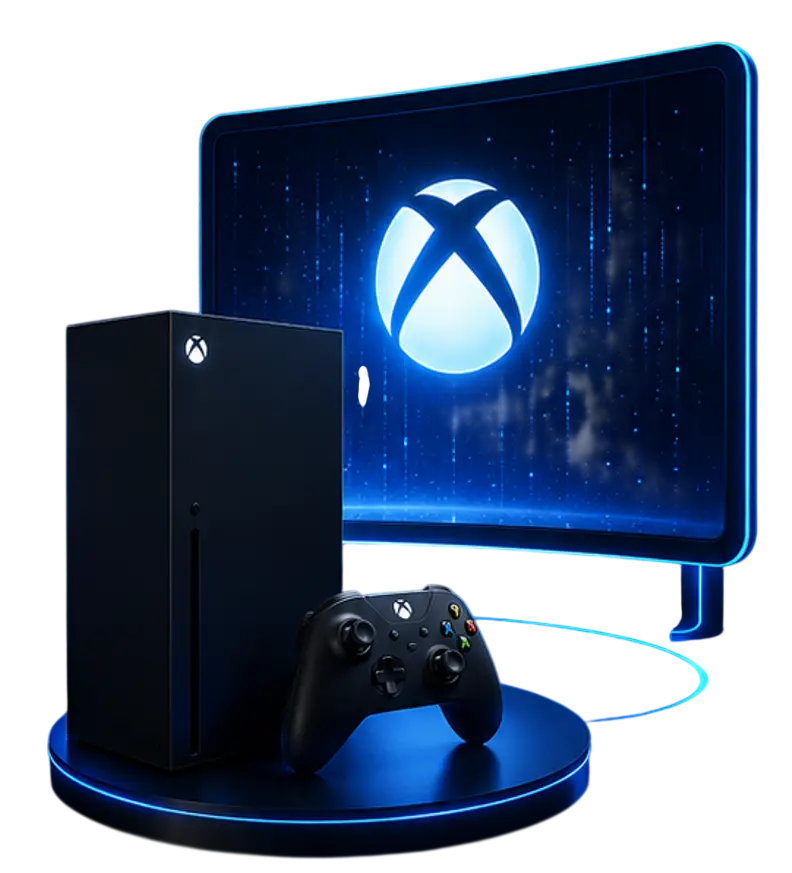
O que é o AetherSX2 para Xbox?
O AetherSX2 para Xbox é uma versão UWP experimental do emulador de PS2, instalada pelo Modo de Desenvolvedor e pelo Xbox Device Portal, em vez da Xbox Store. A compatibilidade e o desempenho podem variar entre diferentes builds e atualizações do sistema Xbox.
Compatibilidade com Xbox
O AetherSX2 UWP pode ser utilizado em consoles Xbox compatíveis com aplicativos UWP no Modo de Desenvolvedor. A documentação da Microsoft descreve o uso desse modo para implantar e testar aplicativos UWP em consoles Xbox.learn. A compatibilidade do AetherSX2 para Xbox depende do console, versão UWP e configuração utilizada.
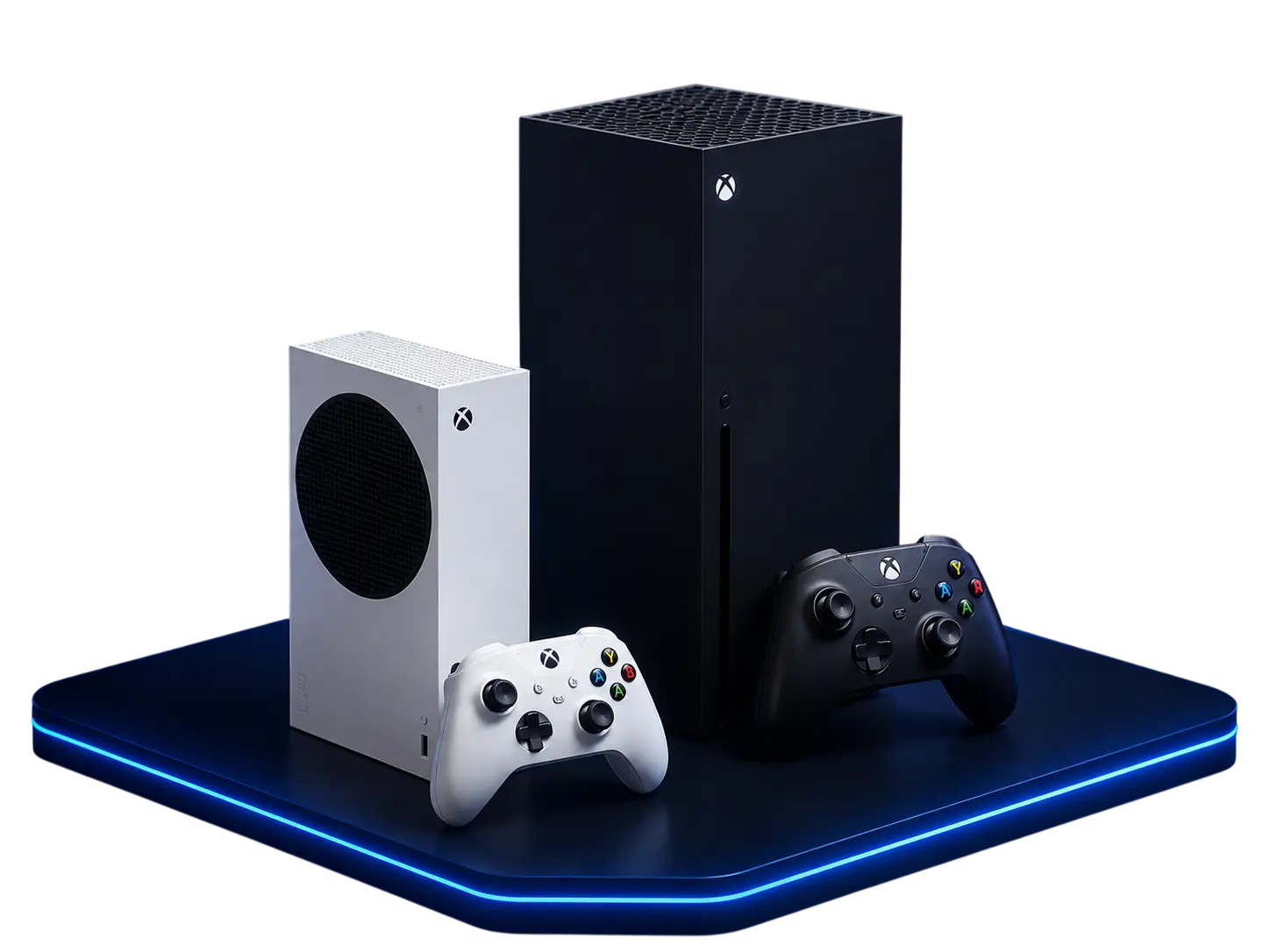
Xbox Series X|S
Os consoles Xbox Series X|S costumam oferecer melhor desempenho na emulação de PS2. Algumas versões podem apresentar diferenças de desempenho dependendo do build utilizado, enquanto versões SSE2 podem funcionar no Xbox One e em alguns consoles Series; confirme os requisitos antes da instalação.
Xbox One e Xbox One S
O Xbox One pode executar determinados builds, mas possui menos recursos para manter resoluções elevadas e efeitos gráficos pesados. Em muitos casos, será necessário reduzir a resolução interna, desativar filtros e priorizar a estabilidade.
Compatibilidade por jogo
A emulação de PS2 não é perfeita. Um jogo pode iniciar corretamente, apresentar falhas visuais ou permanecer incompatível. Sempre teste o título com configurações moderadas antes de aumentar a resolução ou ativar efeitos adicionais.
O que é necessário?
Prepare os seguintes itens antes de instalar:
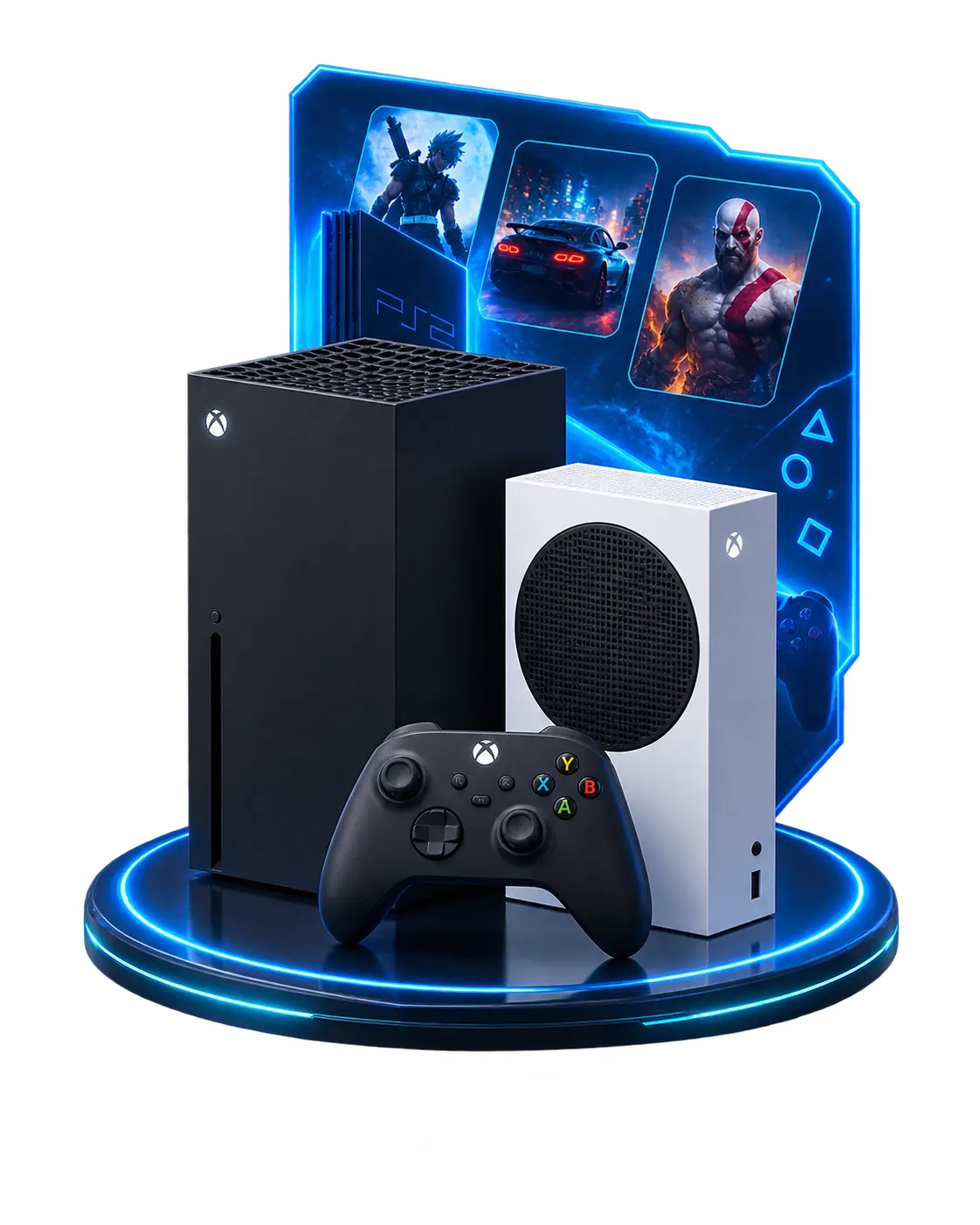
Legalidade e segurança
Use o emulador de acordo com as leis aplicáveis na sua região. Para evitar o uso de arquivos não autorizados, utilize um BIOS extraído do seu próprio console PS2 e imagens criadas a partir dos seus próprios discos.
Não baixe pacotes que incluam BIOS, ROMs ou jogos prontos. Evite também versões MOD, Pro, Premium ou “sem limitações” distribuídas por sites desconhecidos. Esses arquivos podem conter código malicioso, rastreadores, alterações instáveis ou conteúdo obtido sem autorização.
O arquivo deve ser analisado antes da instalação, e cópias de segurança dos seus dados devem ser mantidas em um local separado.
Como ativar o Modo de Desenvolvedor
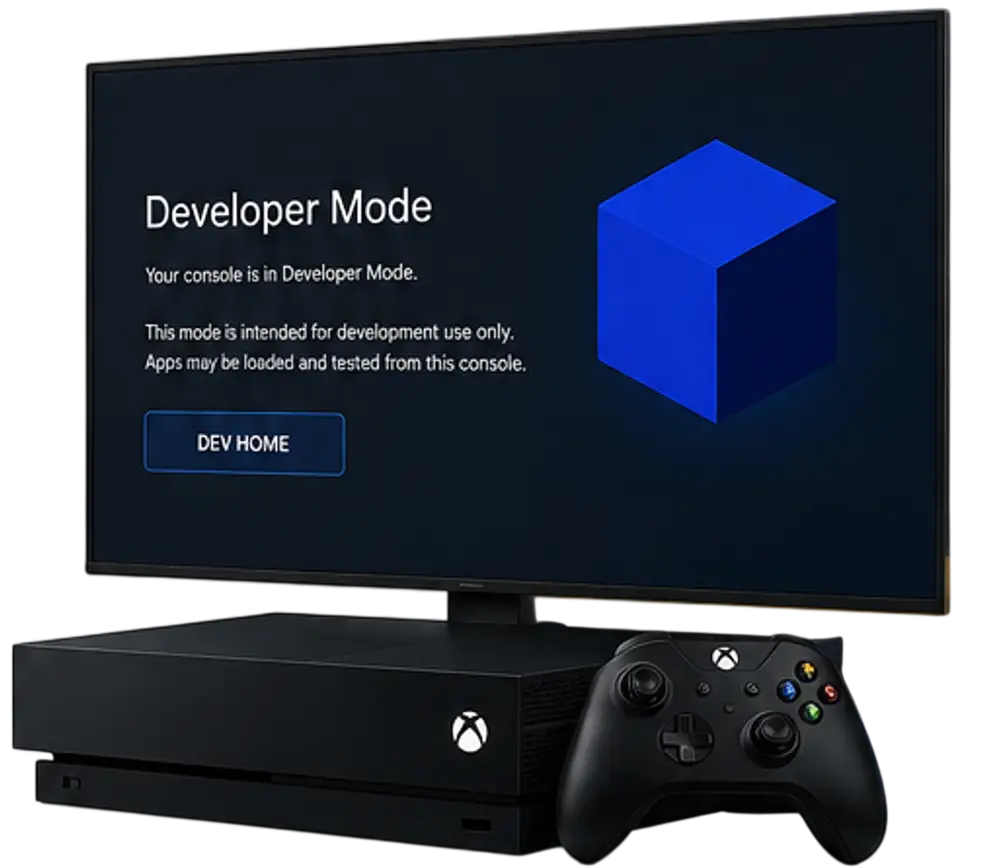
O Modo de Desenvolvedor permite testar e executar aplicativos UWP no Xbox. A Microsoft documenta esse ambiente para implantação de aplicativos e desenvolvimento em consoles Xbox.
01
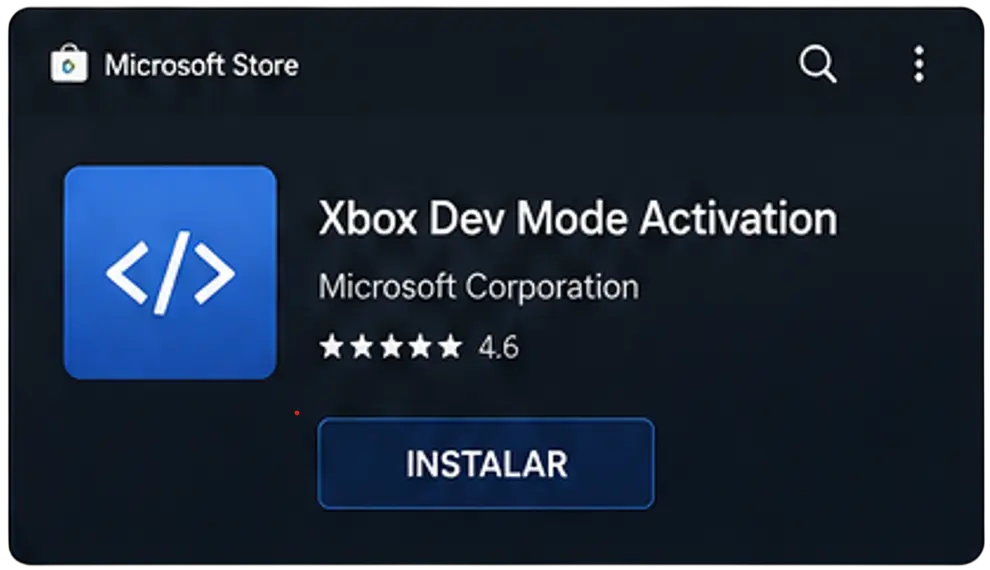
Instale o aplicativo de ativação
No Xbox, procure o aplicativo oficial de ativação do Modo de Desenvolvedor e instale-o. Abra o aplicativo para obter as instruções e o código de ativação apresentados pelo sistema.
02
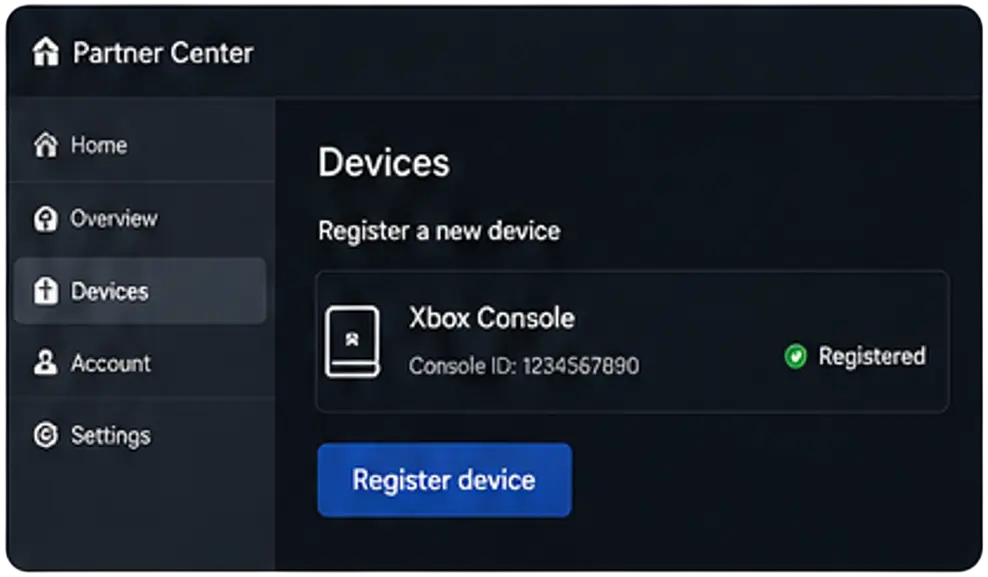
Registre o console
Use uma conta de desenvolvedor compatível e registre o console pelo ambiente indicado pela Microsoft. O procedimento pode exigir o Partner Center e a página de gerenciamento de dispositivos.
03
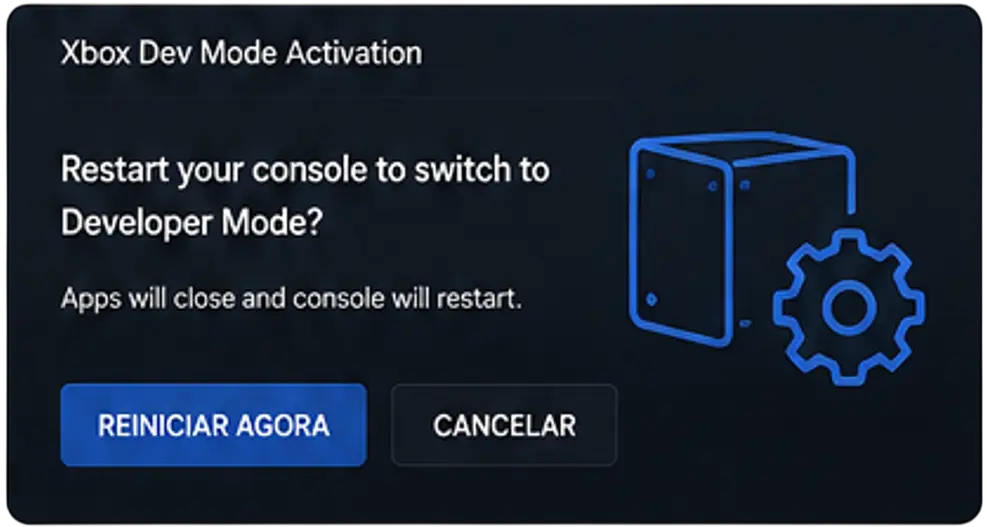
Reinicie no Modo de Desenvolvedor
No aplicativo de ativação, escolha a opção para alternar e reiniciar. Depois da reinicialização, o Xbox exibirá o painel do Modo de Desenvolvedor.
Para retornar ao modo de varejo, utilize a opção correspondente no painel do Dev Home. Alternar entre os modos pode reiniciar o console e fechar aplicativos em execução.
Como instalar
o pacote UWP
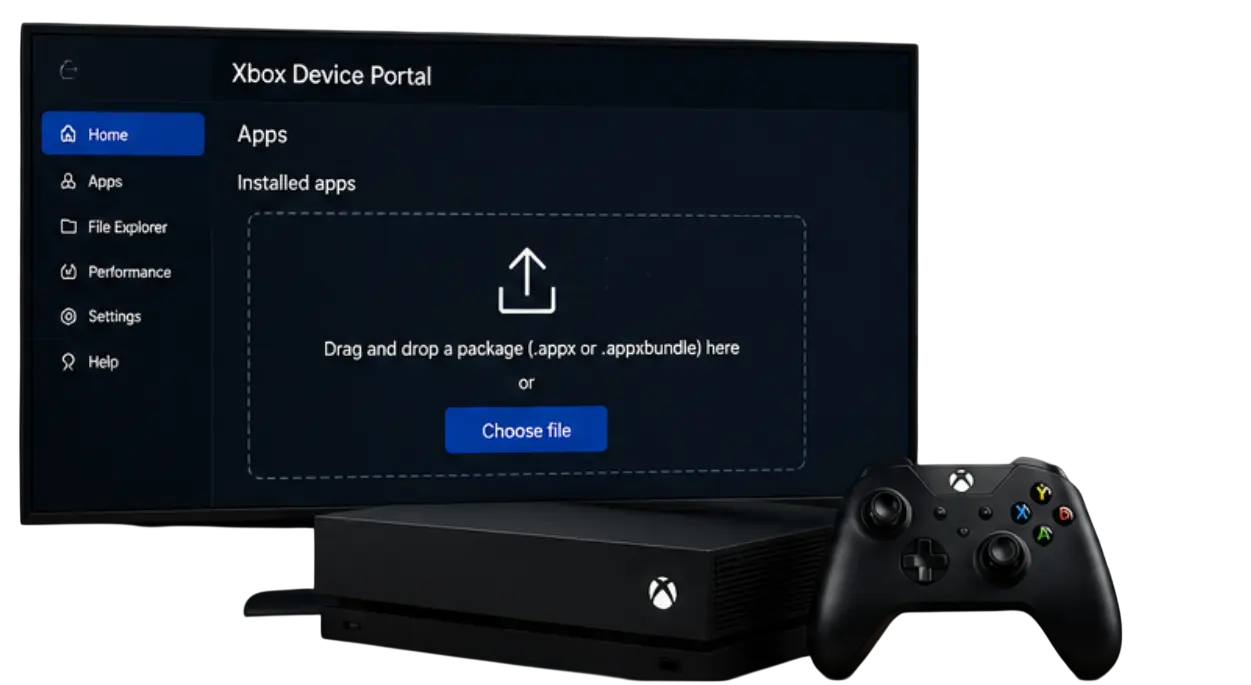
Depois de ativar o Modo de Desenvolvedor, utilize o Xbox Device Portal para carregar o aplicativo.
1
Abra o Xbox Device Portal
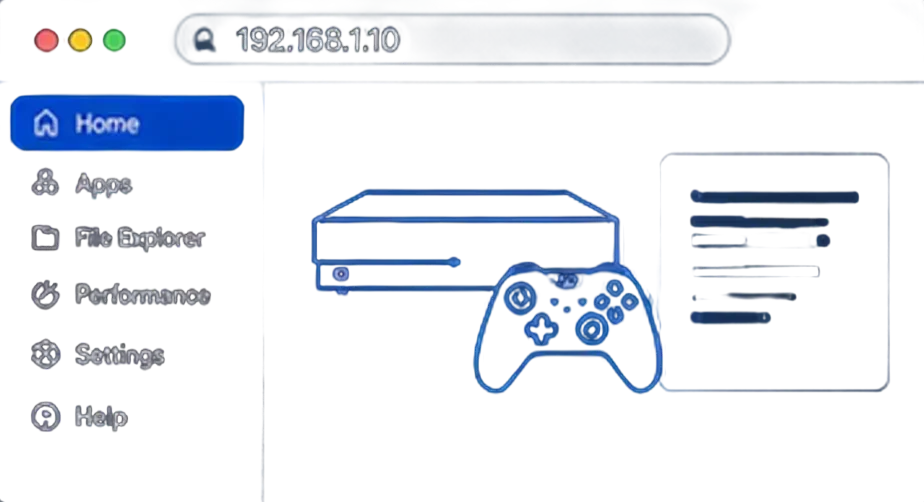
No painel do Dev Home, identifique o endereço do Device Portal e abra-o no navegador do computador. O Xbox e o computador devem estar conectados à mesma rede.
2
Carregue o aplicativo
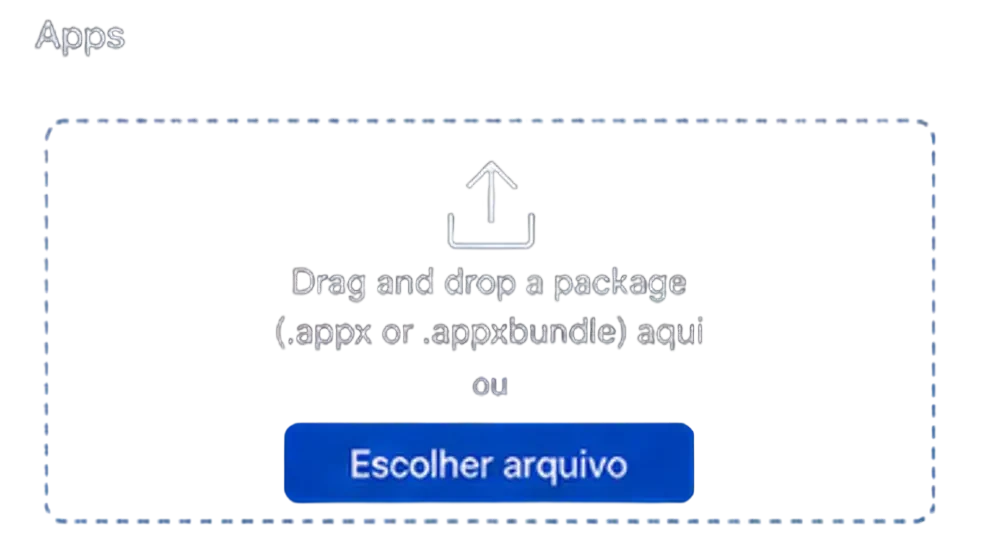
No Xbox Device Portal, selecione o pacote UWP do AetherSX2 e as dependências exigidas pelo build. Confirme se os arquivos correspondem à arquitetura do console, instale apenas pacotes da mesma versão e utilize fontes confiáveis.
3
Confirme a instalação
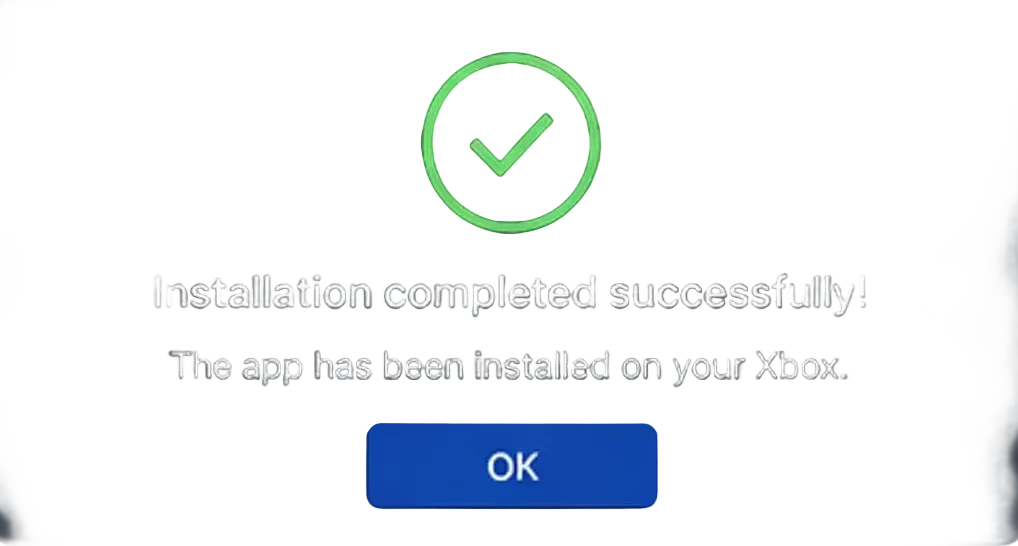
Quando o processo terminar, verifique se o aplicativo aparece no painel do Modo de Desenvolvedor. Se ele não iniciar, confirme a arquitetura, as dependências, o espaço disponível e a versão do sistema.
Como configurar o BIOS do PS2
Consulte o nosso guia de AetherSX2 BIOS para configurar corretamente os arquivos necessários. O AetherSX2 não deve ser distribuído com BIOS de terceiros. O BIOS é uma parte essencial para configurar o AetherSX2 para Xbox, pois permite que o emulador inicialize os jogos de PS2 corretamente.
01
Use um BIOS próprio
Extraia o BIOS do seu console PS2 utilizando um procedimento compatível. O arquivo pode variar conforme o modelo e a região do console.
02
Copie o arquivo para uma pasta acessível
Coloque o BIOS em uma pasta acessível pelo aplicativo, no armazenamento compartilhado ou em uma unidade USB reconhecida pelo ambiente UWP. Evite mover o arquivo depois de configurá-lo.
03
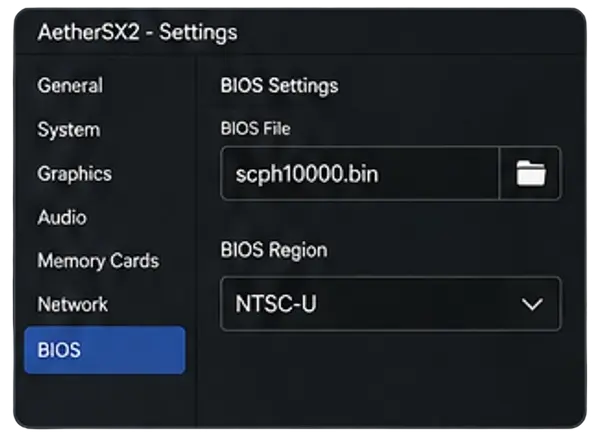
Selecione o BIOS no emulador
Abra as configurações do AetherSX2, entre na seção correspondente ao BIOS e selecione o arquivo. Se houver escolha de região, utilize a opção compatível com o BIOS e com o jogo.
As regiões mais comuns são NTSC-U, NTSC-J e PAL. Uma configuração incorreta pode causar falhas de inicialização ou problemas de vídeo.
Como adicionar jogos de PS2
Prepare somente imagens criadas a partir dos discos que você possui.
01
Formatos compatíveis
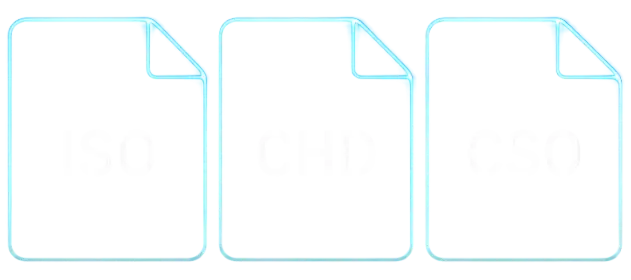
ISO é normalmente o formato mais simples para testar. Dependendo do build, o AetherSX2 também pode reconhecer arquivos CHD e CSO. Formatos compactados economizam espaço, mas podem apresentar compatibilidade diferente.
02
Organize os arquivos
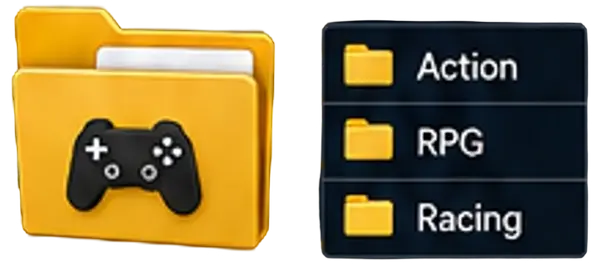
Crie uma pasta exclusiva para os jogos e use nomes curtos. Separe os títulos por região ou gênero se isso facilitar a organização, mas evite caminhos muito longos e caracteres especiais.
03
Adicione a pasta à biblioteca
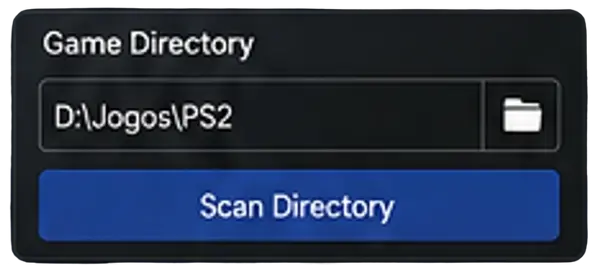
Nas configurações do emulador, selecione a pasta que contém os jogos e execute uma varredura. Os arquivos reconhecidos serão exibidos na biblioteca.
04
Inicie um jogo
Escolha um título e selecione “Boot” ou “Start”. O jogo será inicializado utilizando o BIOS e o renderizador configurados.
Configuraço dos controle
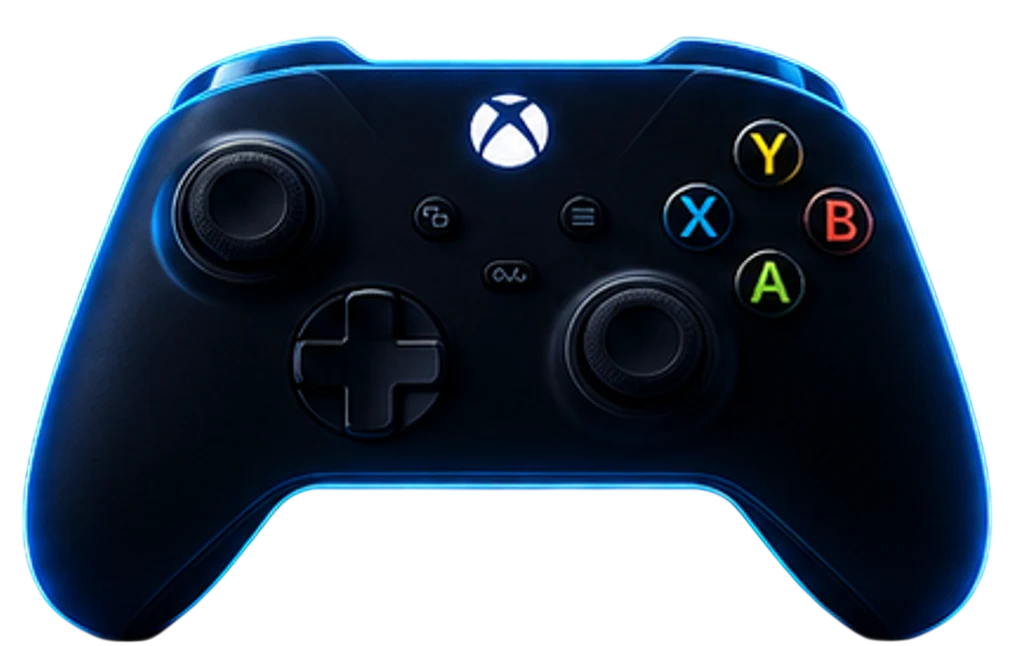
O controle do Xbox pode ser mapeado para as funções do PlayStation 2.
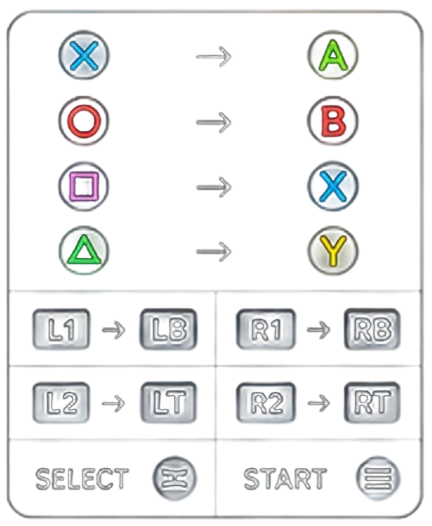
Mapeie os comandos principais
Configure os botões X, Círculo, Quadrado, Triângulo, L1, R1, L2, R2, Start, Select e os dois analógicos. Teste o layout dentro do jogo antes de salvar.
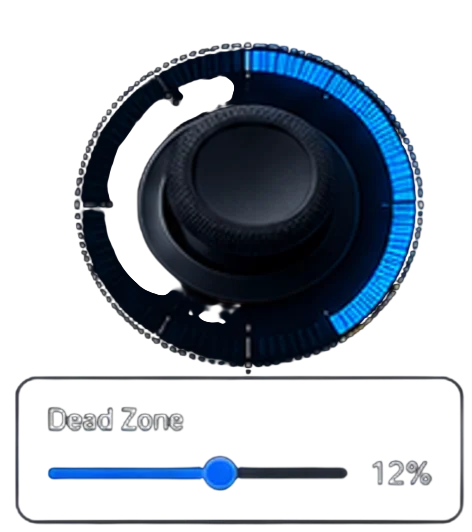
Ajuste os analógicos
Se o personagem se mover sozinho ou a câmera ficar instável, aumente a zona morta dos analógicos. Se os comandos parecerem lentos, reduza esse valor gradualmente.
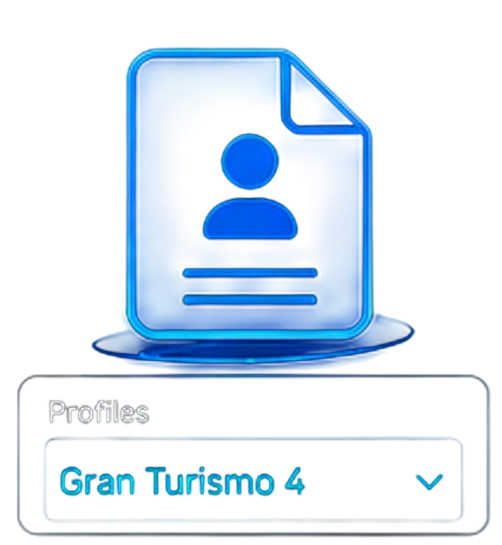
Salve perfis por jogo
Quando disponível, use perfis individuais para jogos de corrida, luta, RPG e ação. Isso evita remapeamentos repetidos.
Como melhorar o desempenho
O controle do Xbox pode ser mapeado para as funções do PlayStation 2.
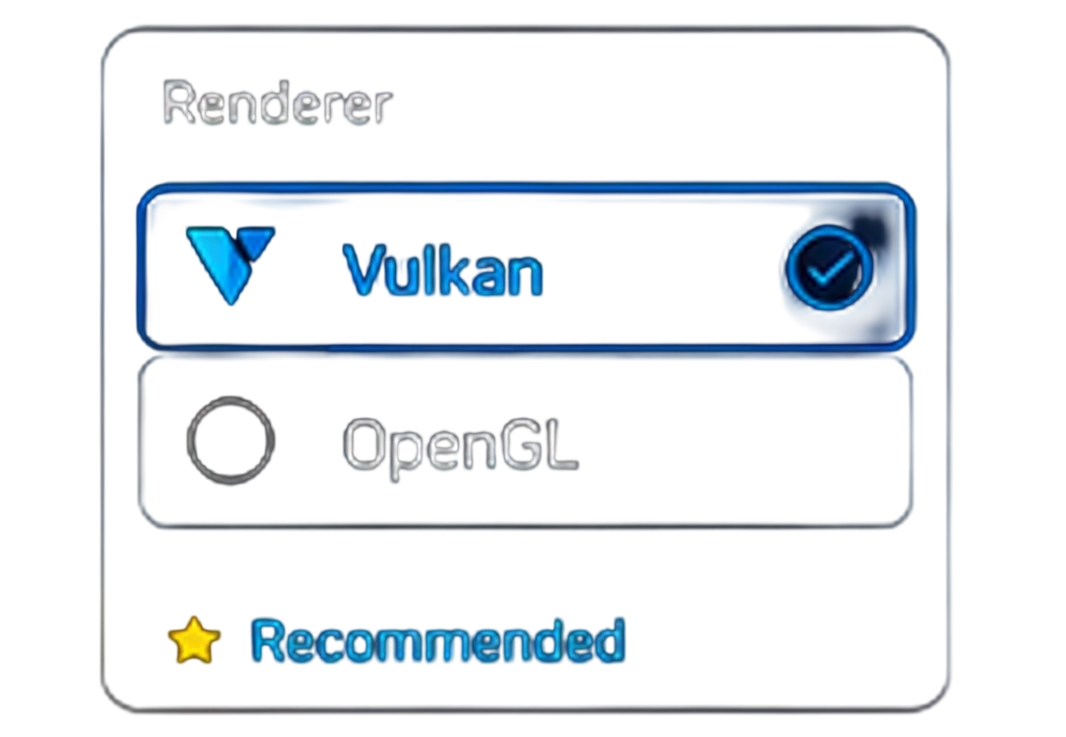
Escolha Vulkan ou OpenGL
Teste Vulkan quando o build oferecer suporte estável. Se surgirem falhas gráficas, travamentos ou tela preta, alterne para OpenGL.
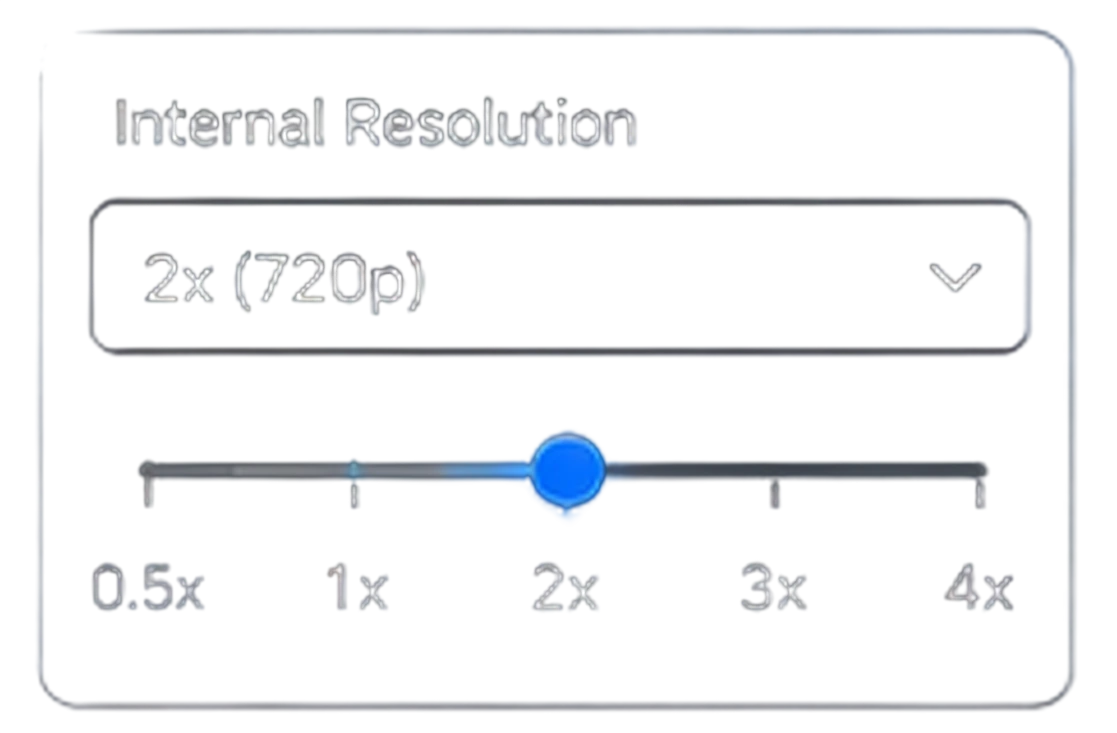
Reduza a resolução interna
O upscaling melhora a nitidez, mas aumenta a carga sobre o hardware. No Series X|S, experimente uma escala moderada. No Xbox One, comece com a resolução mais baixa disponível.
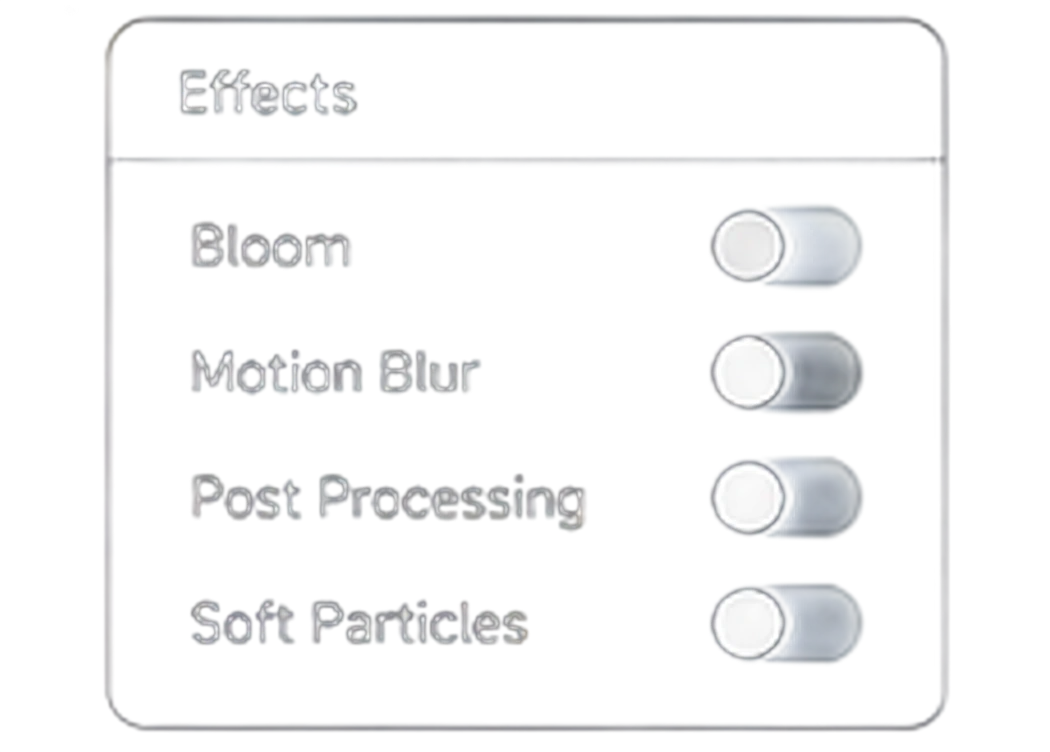
Desative efeitos pesados
Desligue shaders, filtros e pós-processamento quando houver quedas de FPS. Reative cada opção individualmente para identificar o limite do console.
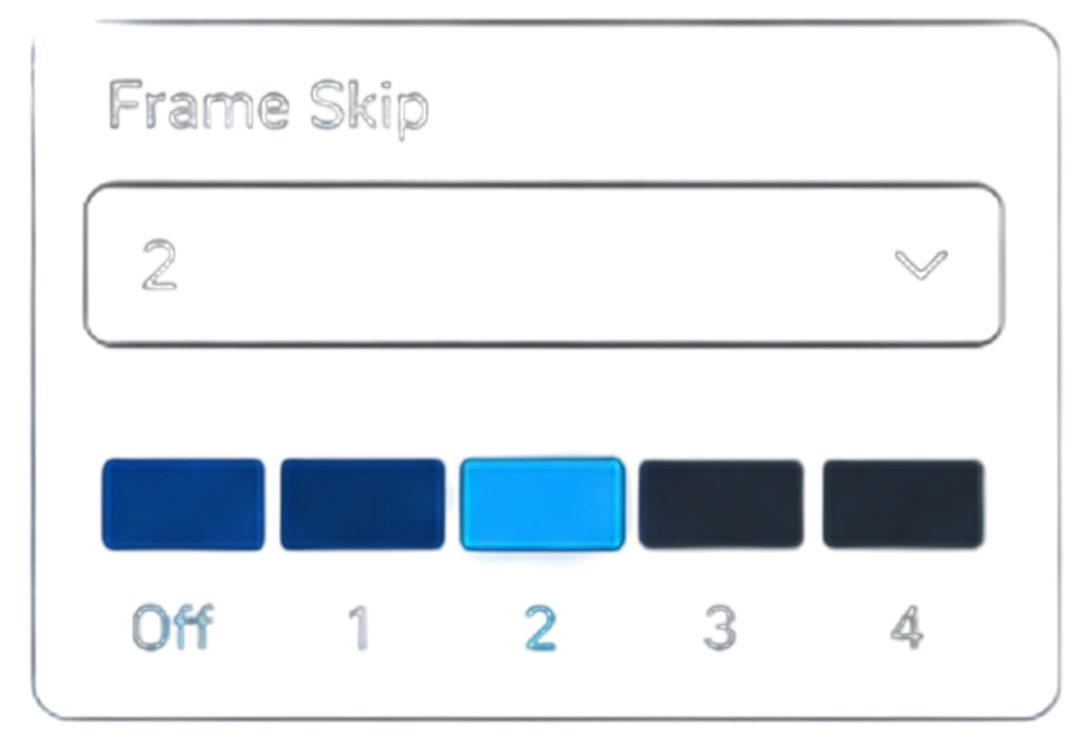
Use frame skip com cautela
O frame skip pode reduzir travamentos em hardware limitado, mas pode deixar a animação menos suave. Use o menor valor necessário e evite depender dele quando o jogo funcionar sem essa opção.
Solução de problemas
Mesmo com a configuração correta, podem surgir dúvidas ou falhas ao usar o AetherSX2 para Xbox em diferentes configurações. Abaixo estão os problemas mais comuns e como resolvê-los, para que o emulador funcione com estabilidade e o melhor desempenho possível.
O aplicativo não inicia
Confirme se o Xbox está no Modo de Desenvolvedor, se o pacote corresponde à arquitetura correta e se todas as dependências foram instaladas. Se o problema persistir, remova arquivos incompletos e reinstale o build.
Tela preta
Verifique o BIOS, a integridade da imagem do jogo, a região selecionada e o renderizador. Teste Vulkan e OpenGL com a resolução interna reduzida.
Jogo não aparece na biblioteca
Confirme o caminho da pasta, as permissões e o formato do arquivo. Execute uma nova varredura e verifique se o dispositivo USB continua conectado.
Baixa taxa de quadros
Reduza o upscaling, desative filtros e feche aplicativos em segundo plano. No Xbox One, priorize resolução baixa e estabilidade.
Áudio com falhas
As falhas de áudio podem estar relacionadas à sobrecarga do emulador. Reduza a resolução e os efeitos gráficos e teste outro renderizador.
Controle não responde
Verifique se o controle está conectado e reconhecido pelo Xbox. Depois, abra o menu de entrada do emulador e refaça o mapeamento.
Vale a pena usar o AetherSX2 no Xbox em 2026?
Perguntas frequentes – Xbox
Guia de instalação do AetherSX2 para Xbox (UWP)
Siga o guia de instalação do AetherSX2 para Xbox, configure corretamente e aproveite seus clássicos de PS2.