
BIOS do AetherSX2 para PS2: guia seguro e legal
A Configuração da BIOS do PS2 no AetherSX2 é uma etapa essencial para iniciar corretamente jogos de PlayStation 2. O BIOS é o firmware de um PlayStation 2 real usado pelo AetherSX2 para inicializar o sistema e executar jogos. Ele não é um jogo e precisa ser obtido do seu próprio console. Como o projeto original está arquivado, use somente builds verificáveis e não trate downloads de terceiros como oficiais. github+1
O que é a Configuração da BIOS do PS2?
O BIOS é um arquivo de sistema que reproduz o firmware básico do PS2. Ele ajuda o emulador a iniciar, exibir os menus e aplicar comportamentos relacionados à região do console.
BIOS e jogos são arquivos diferentes
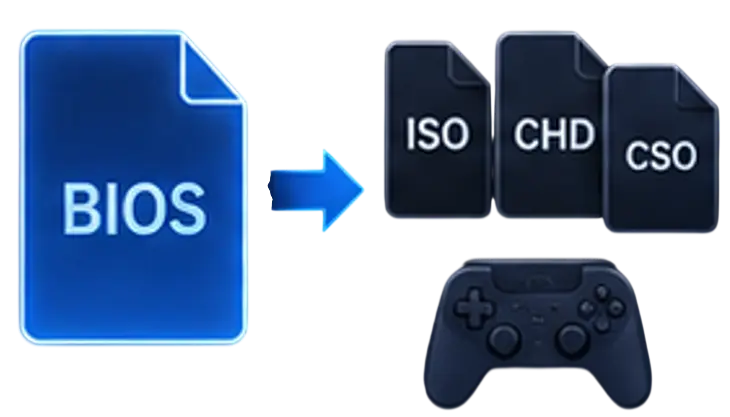
O BIOS é usado pelo emulador para iniciar os jogos, enquanto cada ISO, CHD ou CSO corresponde a um título específico. Um BIOS incorreto pode afetar toda a biblioteca; uma imagem corrompida normalmente afeta apenas o jogo relacionado.
Por que o AetherSX2 precisa de BIOS?
Uma imagem de BIOS é obrigatória para jogar no AetherSX2 e não é incluída no emulador. O arquivo deve ser extraído do seu próprio PS2 com uma ferramenta homebrew compatível. github
E se eu não tiver um BIOS válido?
Sem um BIOS válido, o programa pode mostrar uma mensagem de BIOS ausente, falhar ao iniciar ou apresentar problemas durante o carregamento. O BIOS não aumenta automaticamente o FPS nem corrige uma imagem de jogo danificada.
Regiões e modelos de BIOS
Durante a Configuração da BIOS do PS2, o arquivo correto depende da região e do modelo do console utilizado. Os arquivos BIOS podem variar conforme o modelo e a região. A escolha correta pode ajudar na compatibilidade com jogos específicos, mas não existe um único arquivo universalmente “melhor”.

NTSC-U
BIOS de consoles norte-americanos, como alguns modelos SCPH-39001, são adequados para jogos NTSC-U quando o arquivo foi extraído do seu próprio aparelho.

NTSC-J
BIOS japoneses são destinados a consoles e jogos da região NTSC-J. Use-os apenas se você tiver extraído o arquivo de um console compatível.

PAL
BIOS de consoles europeus, como determinados modelos SCPH-50004 ou SCPH-90004, podem ser usados com jogos PAL. O modelo exato depende do console de origem.

Escolha baseada na propriedade
Não escolha um modelo só porque um site o chama de “melhor”. O importante é usar um dump íntegro do seu console e testar a região do jogo.
Como obter o BIOS legalmente

1
Se você possui um PS2
Use uma ferramenta compatível para criar o dump do BIOS e mantenha o arquivo original em uma cópia de segurança. Não compartilhe nem redistribua o arquivo.
2
Se você não possui um PS2
Não procure um BIOS de terceiros. Como o AetherSX2 exige uma imagem de BIOS, adie a configuração até possuir hardware próprio ou utilize uma solução oficialmente suportada que não dependa desse arquivo.
3
Evite APKs e builds modificados
APKs MOD, versões Pro e pacotes “tudo em um” podem incluir arquivos alterados, rastreadores ou malware. Baixe o emulador somente de uma fonte verificável e confirme sua versão antes da instalação.
Configurar o BIOS
no Android
No Android, a Configuração da BIOS do PS2 no AetherSX2 depende da versão do aplicativo e das permissões de armazenamento disponíveis no sistema. No Android, o método exato depende da versão do aplicativo e do sistema de armazenamento. O seletor de arquivos do próprio sistema costuma ser preferível, pois permite conceder acesso apenas à pasta escolhida.
Passos principais
1
Instale uma versão verificável do AetherSX2.
2
Copie o dump do seu PS2 para uma pasta fácil de localizar.
3
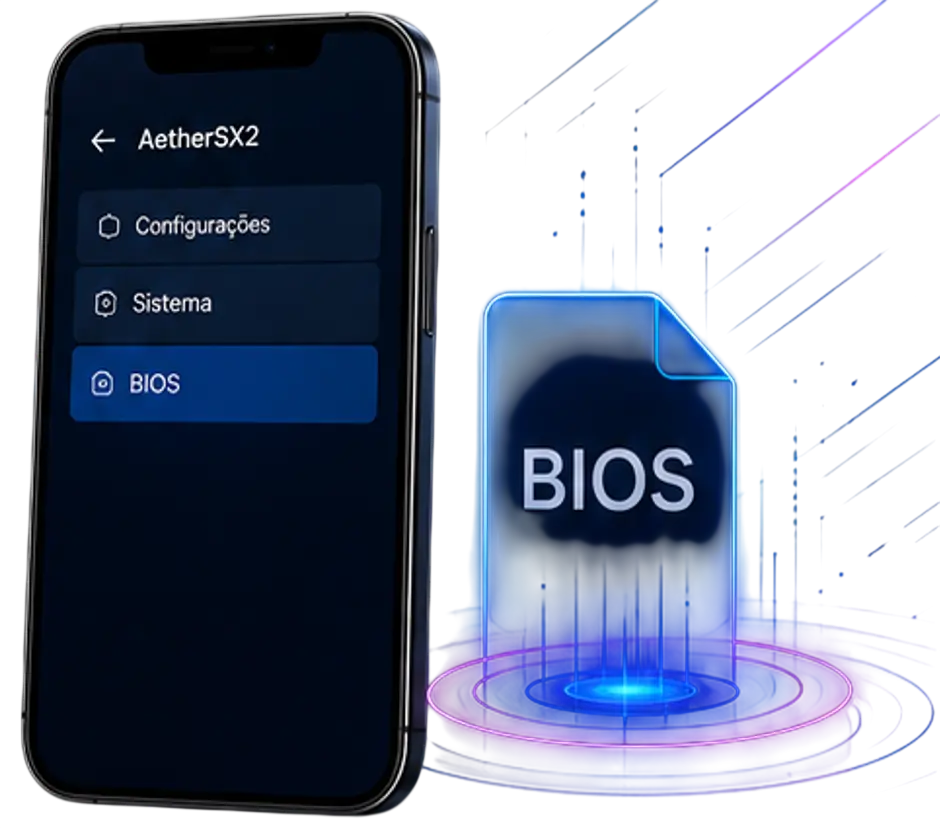
Abra o emulador e acesse Configurações → Sistema → BIOS.
4
Escolha Importar BIOS e selecione o arquivo.
5
Confirme a região e teste com um jogo da sua biblioteca.
Problemas de acesso a
pastas no Android
Em versões recentes do Android, o acesso a arquivos pode ser limitado pelo armazenamento com escopo. Se o aplicativo não enxergar a pasta, use o seletor de documentos para conceder acesso ao diretório correto em vez de ativar permissões amplas sem necessidade.source.android+1
Requisitos recomendados para-Android
Antes da Configuração da BIOS do PS2, verifique se o dispositivo Android possui hardware compatível para executar o AetherSX2. O desempenho depende do processador, GPU, memória e versão do Android utilizada pelo aparelho.
Hardware e sistema
Aparelhos Android 64‑bits com Vulkan geralmente emulam melhor. Celulares mais recentes rodam resoluções mais altas, mas nenhum modelo garante que todos os jogos funcionem sem ajustes.
Deixe espaço livre para o app, BIOS, jogos e saves. Sessões longas podem esquentar o telefone e reduzir o desempenho; se esquentar muito, faça uma pausa.

Vulkan, OpenGL e renderização por software
Vulkan costuma ser uma boa primeira opção em GPUs compatíveis. OpenGL pode ser útil quando um jogo apresenta falhas visuais ou instabilidade. A renderização por software pode ajudar em testes específicos, mas normalmente exige mais do processador.

Configurar o BIOS no Windows e Linux
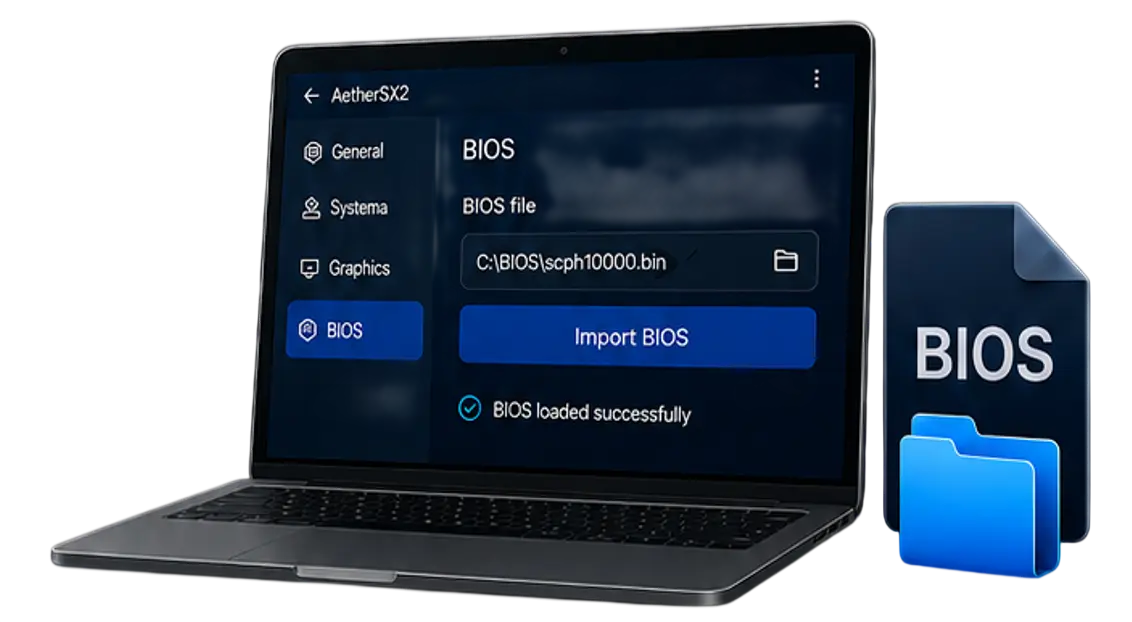
No Windows e no Linux, a Configuração da BIOS do PS2 no AetherSX2 depende da organização correta do arquivo e do acesso à pasta selecionada. Salve o arquivo em um local dedicado, como a pasta BIOS, e selecione-o pelo menu de configuração do emulador. O caminho exato pode variar conforme a versão instalada.
Verifique o arquivo
Confirme se o arquivo foi descompactado corretamente, se possui uma extensão reconhecida e se o emulador consegue ler a pasta. Não misture arquivos de builds ou fontes diferentes.
Configurar o BIOS
no Xbox UWP
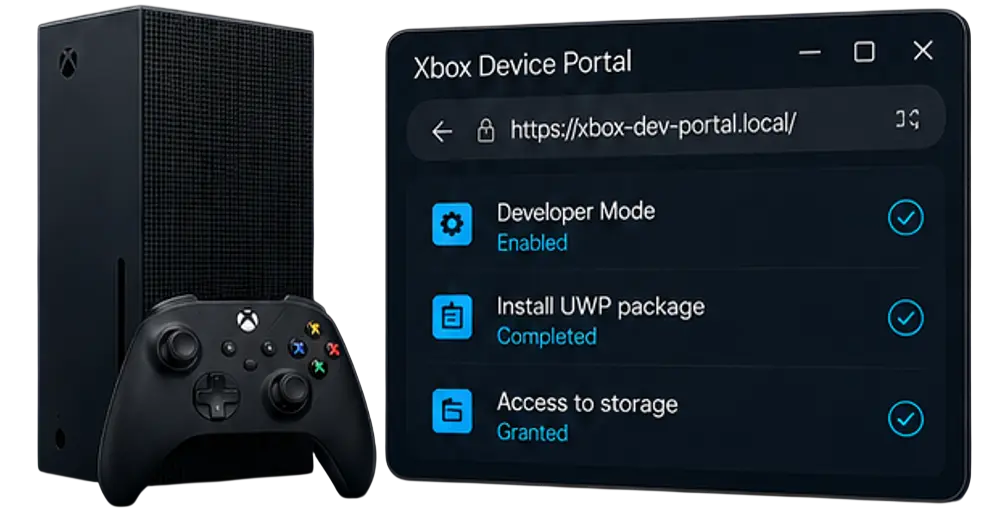
No Xbox UWP, a Configuração da BIOS do PS2 depende das permissões do sistema e do ambiente utilizado pelo emulador. O arquivo deve estar em uma localização acessível para que o AetherSX2 possa localizar e utilizar a BIOS durante a configuração.
Passos principais
1
Ative o Modo de Desenvolvedor
2
Abra o Device Portal
3
Instale um build UWP compatível e conceda acesso ao armazenamento
4
Depois, coloque o BIOS em uma pasta acessível
5
Abra as configurações do emulador e importe o arquivo
Confirme a arquitetura e as dependências exigidas pelo build. Como o suporte é experimental e o projeto original está arquivado, a instalação e o desempenho podem variar entre consoles e versões.
Configurar o BIOS
no iOS
No iOS, a Configuração da BIOS do PS2 depende do método de importação disponível e da compatibilidade do aplicativo utilizado. Use apenas arquivos obtidos do seu próprio console e siga o processo de importação fornecido pelo aplicativo compatível.
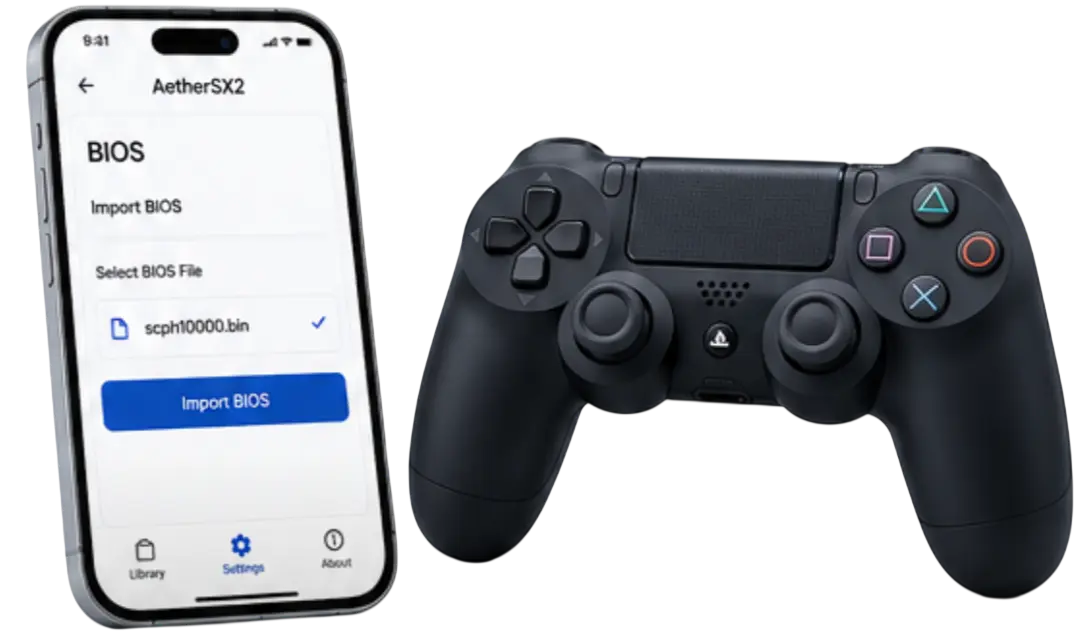
Se você usar um emulador autorizado que aceite BIOS, siga o método de importação fornecido pelo próprio aplicativo e utilize somente o arquivo extraído do seu PS2.
Verificar e proteger o arquivo BIOS
Depois de criar o dump, mantenha uma cópia original em local seguro e outra cópia de trabalho para o emulador. Não renomeie o arquivo sem necessidade e não o compartilhe em fóruns, grupos ou sites de download.
Confirme a origem do arquivo
O nome SCPH e a região ajudam a identificar o modelo, mas não provam que o arquivo é legítimo. O ponto principal é saber que ele foi extraído do seu próprio console. Se o emulador rejeitar o arquivo, refaça o dump em vez de procurar outro download.
Não confunda BIOS com chave ou firmware UEFI
O BIOS do PS2 não é uma chave de ativação, uma senha, um arquivo UEFI ou uma ROM de jogo. Ele é o firmware do console e deve ser usado somente pelo emulador compatível com PlayStation 2.
Adicionar jogos ao AetherSX2
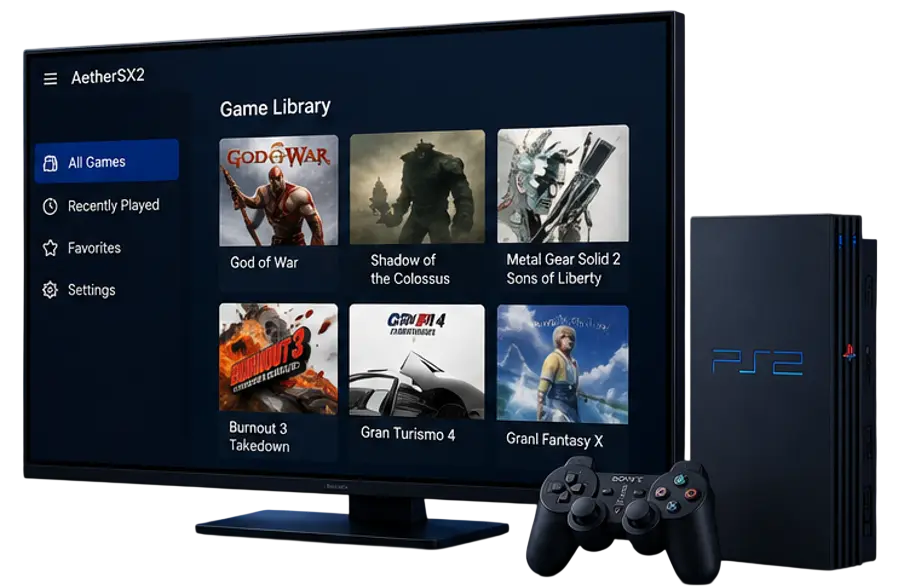
Depois de importar o BIOS, adicione imagens dos seus próprios discos de PS2. Use ISO como opção inicial; CHD ou CSO podem economizar espaço quando forem aceitos pelo build.
Adicione uma pasta de jogos
Abra a biblioteca do emulador, escolha a opção para adicionar um diretório e selecione a pasta onde os arquivos estão armazenados. Inicie a varredura e teste um título.
Mantenha a biblioteca organizada
Use nomes curtos, evite caracteres especiais e mantenha espaço livre suficiente. Não baixe torrents ou pacotes de ROMs para preencher a biblioteca.
Adicionar jogos de PS2 no Android
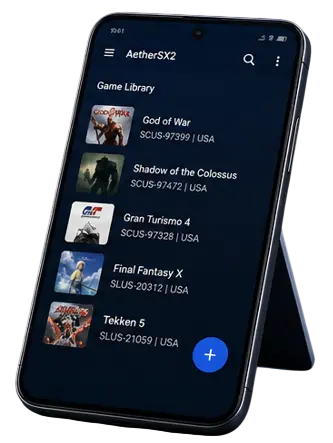
O AetherSX2 não fornece jogos. Use imagens criadas dos seus próprios discos e mantenha os arquivos em uma pasta que o aplicativo consiga acessar.
Importar a pasta de jogos
Abra a biblioteca, escolha a opção para adicionar um diretório e selecione a pasta dos jogos pelo seletor de arquivos. No Android 11 ou superior, o armazenamento com escopo pode limitar o acesso direto a algumas pastas; conceda acesso apenas ao diretório necessário. source.android+1
Use nomes curtos, evite caracteres especiais e mantenha espaço livre suficiente. Não baixe torrents ou pacotes de ROMs para preencher a biblioteca.
Configurações recomendadas do AetherSX2
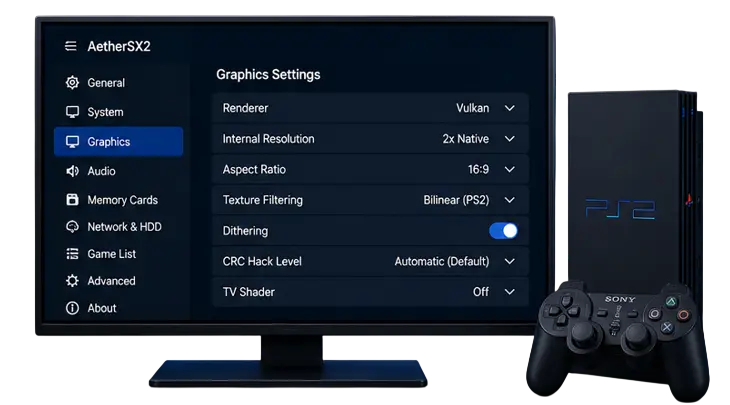
Após concluir a Configuração da BIOS do PS2, ajuste as configurações do AetherSX2 conforme o jogo utilizado. Algumas opções podem melhorar o desempenho em determinados títulos, enquanto outras podem apresentar diferenças de funcionamento dependendo do jogo.
01
Gráficos
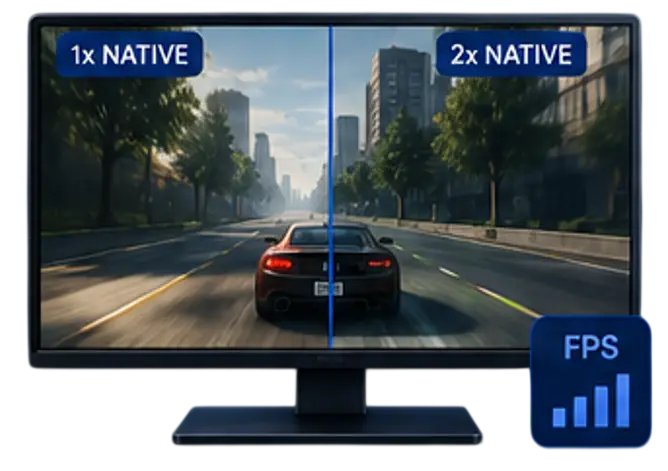
Comece na resolução nativa. Se o jogo estiver estável, aumente para 2x e teste novamente. Reduza a escala se houver quedas de FPS, travamentos ou aquecimento excessivo.
02
CPU e hacks de velocidade
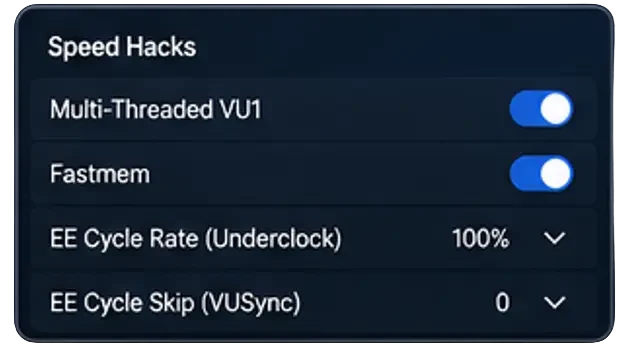
As opções de múltiplos núcleos e Fastmem podem melhorar o desempenho em hardware compatível, mas hacks agressivos também podem causar falhas. Use as configurações recomendadas pelo emulador e desative uma opção problemática quando ela afetar um jogo específico.
03
Áudio e controle
Se o áudio estiver dessincronizado, reduza a carga gráfica antes de alterar opções avançadas de áudio. Configure os controles, ajuste a zona morta dos analógicos e salve um perfil individual quando necessário.

04
Cartões de memória e save states
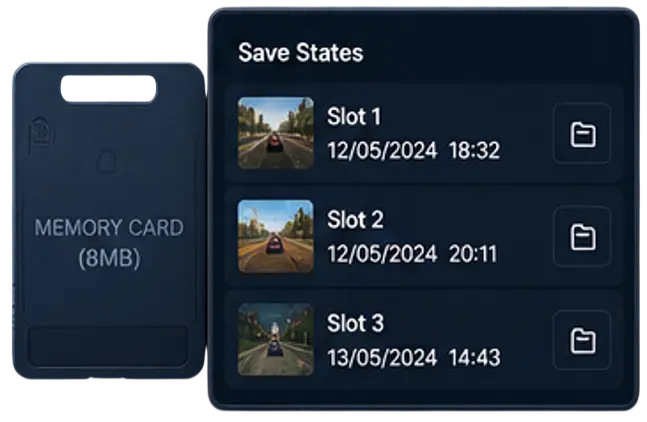
Crie cartões de memória virtuais separados para organizar os jogos e faça cópias de segurança regularmente. Save states são convenientes, mas não devem substituir o salvamento normal dentro do jogo.
Solução de problemas do BIOS
Durante a Configuração da BIOS do PS2, alguns problemas podem surgir devido ao arquivo, permissões ou configurações incorretas. Verifique o caminho da BIOS, confirme o acesso à pasta e teste novamente antes de alterar outras opções do emulador.
BIOS não encontrado
Abra as configurações do sistema, importe o arquivo novamente e conceda acesso à pasta correta. Confirme se o arquivo veio do seu console e não está dentro de um arquivo compactado.
O jogo não inicia
Teste a integridade da imagem, confirme a região e tente outro renderizador. Se somente um jogo falhar, o problema pode estar no arquivo ou na compatibilidade do título.
Tela preta, áudio ruim ou travamentos
Reduza a resolução, desative efeitos pesados e teste Vulkan ou OpenGL. Um BIOS corrompido pode causar falhas em vários jogos; nesse caso, refaça o dump do seu próprio console.
Arquivo corrompido
Se o emulador não importar o BIOS ou travar imediatamente, substitua-o por um novo dump criado do seu PS2. Não tente corrigir o problema baixando um arquivo aleatório.
Atualizações e backups
Depois da Configuração da BIOS do PS2, mantenha uma cópia segura dos arquivos e configurações importantes. Antes de trocar versões ou alterar opções do emulador, faça backups para evitar perda de dados ou problemas durante o uso.

Faça backup antes de trocar de versão
Antes de trocar de versão, faça backup da pasta do BIOS, dos cartões de memória e das configurações.

Instale apenas arquivos verificáveis
Instale apenas arquivos verificáveis e evite substituir uma versão estável por um APK sem origem clara.
Perguntas frequentes

Links relacionados
Consulte guias separados sobre como extrair o BIOS do seu próprio PS2, configurar jogos e ajustar o AetherSX2 em Android, Windows, Linux ou Xbox. Não inclua links para downloads de BIOS, ROMs ou APKs modificados
How to Extract Your PS2 BIOS
Configurar Jogos no AetherSX2
Guias por Plataforma
Pronto para jogar? Configure o AetherSX2 do jeito certo!
Siga o guia completo, use seu próprio BIOS e aproveite seus jogos de PS2 com segurança e desempenho.