
AetherSX2 para iOS — Alternativas para iPhone e iPad (2026)
Não existe uma versão oficial do AetherSX2 para iOS. Este guia esclarece a situação do AetherSX2 para iOS e apresenta alternativas compatíveis com iPhone e iPad para emular jogos de PS2. Você também encontrará orientações sobre requisitos, BIOS, arquivos de jogos, controles e ajustes de desempenho. Evite arquivos IPA que utilizem o nome AetherSX2 sem uma origem verificável. Este guia explica tudo sobre o AetherSX2 para iOS, mostrando alternativas seguras para jogar seus jogos de PS2 no iPhone e iPad.
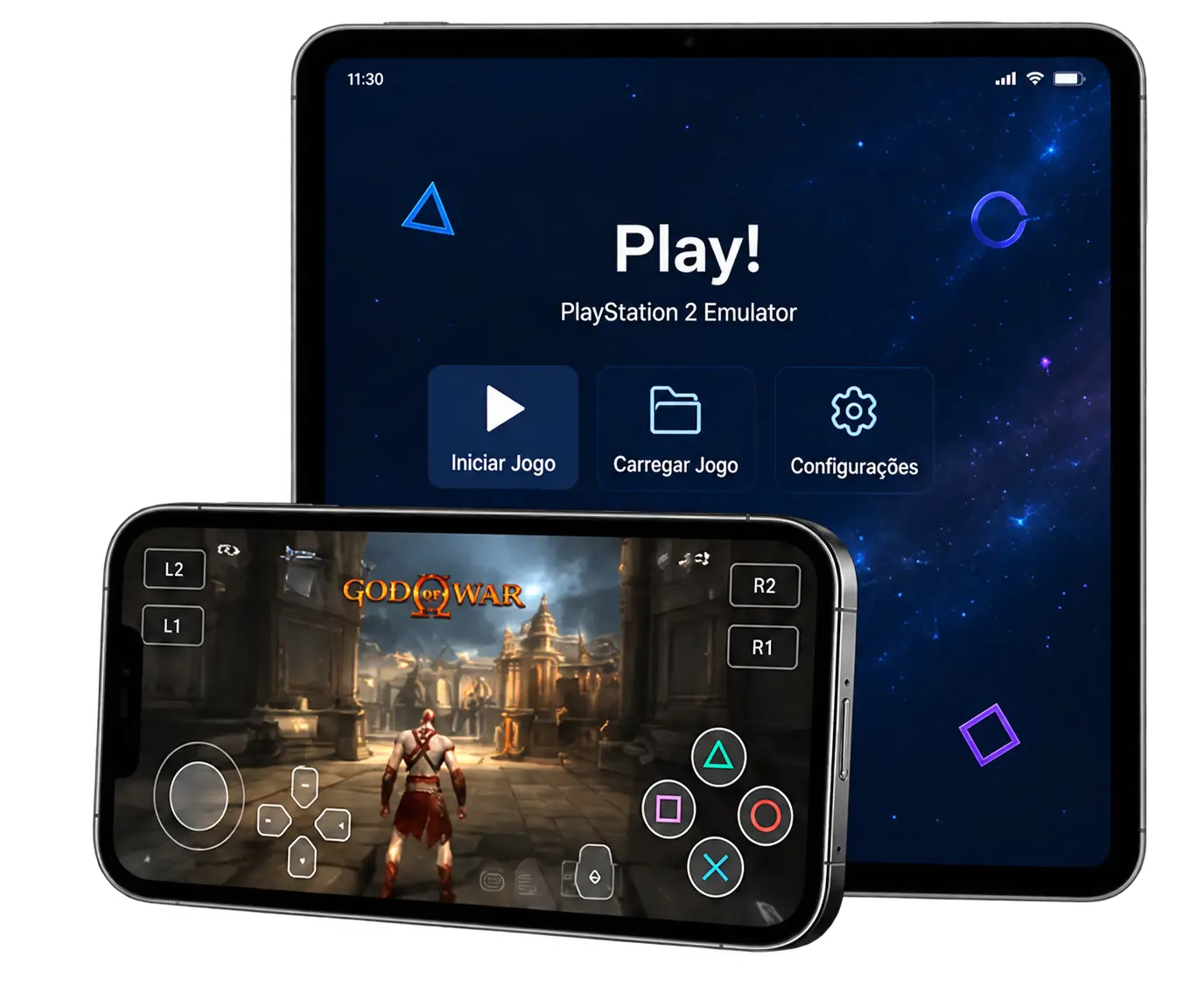
O que é o AetherSX2 para iOS?
O AetherSX2 é legal e seguro no iOS?

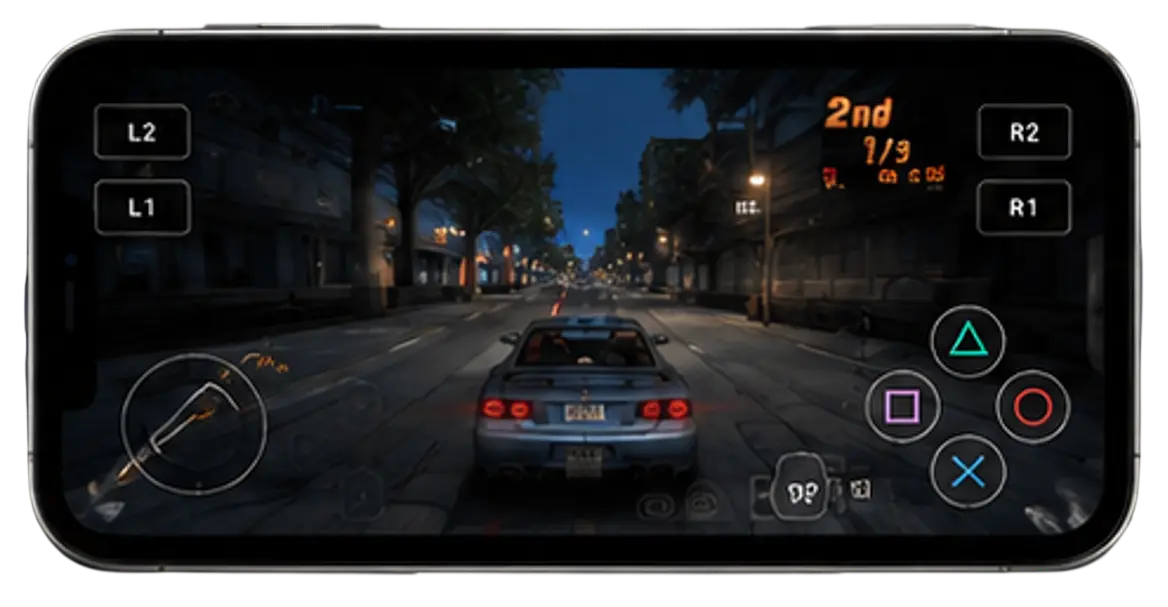
Principais recursos no iPhone e iPad
O AetherSX2 foi criado para oferecer uma melhor experiência de PlayStation 2 no iOS. Confira os principais recursos que tornam o emulador mais completo e prático para usar no iPhone e iPad.
Compatibilidade com jogos de PS2
O emulador pode executar diversos jogos de ação, corrida e RPG. A compatibilidade não é igual em todos os títulos, e alguns jogos específicos podem exigir configurações próprias.
Controles de toque personalizáveis
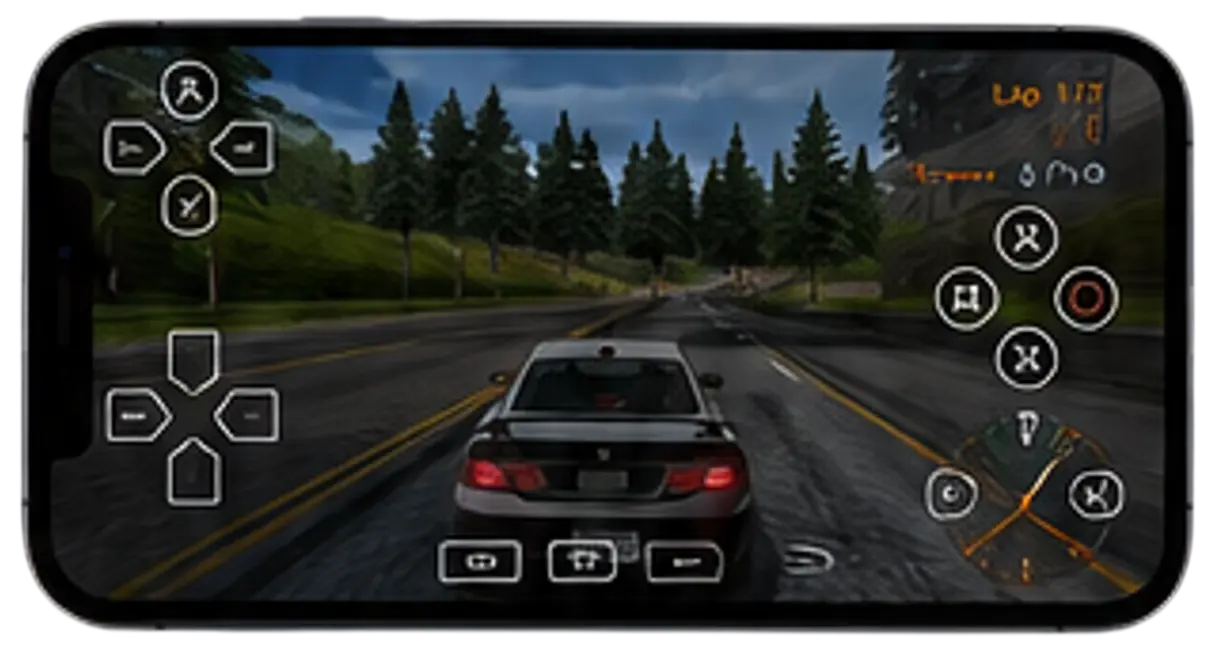
Os botões virtuais podem ser movidos, redimensionados e ajustados em transparência. Você pode ocultar comandos pouco usados e salvar diferentes layouts para jogos de corrida, luta ou plataforma.
Salvamento de estados
Os save states permitem salvar o progresso rapidamente, mesmo fora dos pontos de salvamento do jogo. Você pode carregar o estado quando quiser e repetir fases difíceis sem perder o progresso normal do jogo.
Upscaling, gráficos e 60fps
O upscaling aumenta a resolução interna e deixa texturas, menus e elementos visuais mais nítidos. Em dispositivos compatíveis, você pode configurar uma meta de 60fps para obter movimentos mais suaves.
Configurações elevadas exigem mais da GPU. Se o jogo apresentar lentidão ou aquecimento, reduza a resolução, desative filtros pesados e teste novamente.
Suporte a controles externos
O AetherSX2 pode ser usado com controles Bluetooth, como DualSense do PS5, controles do Xbox e gamepads com certificação MFi. Depois do emparelhamento, mapeie os botões do PS2 e salve o perfil.
Um controle físico oferece mais precisão e conforto em sessões longas do que os botões virtuais.
Requisitos do sistema para iOS
Para obter um desempenho mais estável no AetherSX2, verifique se o seu iPhone ou iPad atende aos requisitos recomendados e possui espaço suficiente para o aplicativo, BIOS e jogos.
IOS 14 ou posterior
O conteúdo original recomenda iOS 14 ou posterior. O desempenho tende a ser melhor em dispositivos com chips A12 ou superiores, como iPhone XS, iPhone 11, iPad Air 3, iPad mini 5 e modelos mais recentes.
Espaço de armazenamento
Você precisa de espaço livre para o aplicativo, o BIOS e os arquivos ISO. Os jogos de PS2 podem ocupar bastante armazenamento, portanto organize-os em pastas ante da transferência.
Conexão Wi-Fi estável
Uma conexão Wi-Fi estável ajuda a transferir arquivos pelo aplicativo Arquivos, iCloud Drive ou outro método de transferência local.
AetherSX2 para iOS no iPhone: alternativas e opções disponíveis
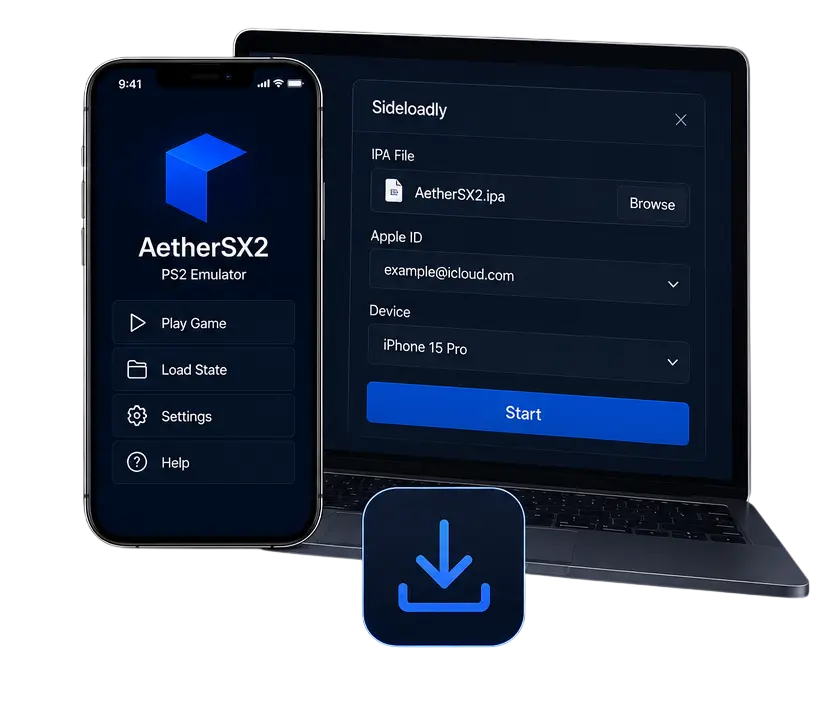
Para instalar o AetherSX2 no iPhone ou iPad, você pode precisar usar um método de sideload com um arquivo IPA. O processo é simples: escolha uma fonte confiável, prepare a ferramenta de instalação, ative as permissões necessárias e instale o aplicativo no dispositivo. Este guia sobre AetherSX2 para iOS ajuda usuários a entender o processo correto de instalação e as alternativas disponíveis.
01
Escolha uma fonte confiável para o IPA
Baixe o arquivo IPA apenas de uma página de desenvolvedor ou repositório comprovadamente confiável. Evite sites de MOD, crack, “BIOS grátis” e arquivos que não informam a versão ou o desenvolvedor.
02
Instale uma ferramenta de sideload
No PC ou Mac, instale o AltStore, Sideloadly ou uma ferramenta semelhante. Conecte o iPhone ou iPad ao computador usando um cabo USB e siga as instruções do programa.
Algumas ferramentas exigem login com o Apple ID para assinar e instalar o aplicativo no dispositivo.
03
Ative as permissões necessárias
Se o iOS solicitar, ative o Modo de Desenvolvedor em Ajustes. Depois, acesse:
Ajustes → Geral → VPN e Gerenciamento de Dispositivos
Em algumas versões, a opção aparece como “Perfis e Gerenciamento de Dispositivos”. Selecione o perfil correspondente e toque em “Confiar”.
04
Instale o arquivo IPA
Abra o AltStore ou Sideloadly, selecione o arquivo IPA do AetherSX2 e confirme. Quando a instalação terminar, o ícone aparecerá na tela inicial.
Abra o aplicativo e conceda apenas as permissões necessárias para acessar arquivos e pastas de jogos.
Dica importante
Use sempre o BIOS extraído do seu próprio console PS2 e jogos que você possui. Isso garante segurança, estabilidade e evita problemas legais.
Configure o emulador no iOS
Siga estas etapas para ajustar o AetherSX2 no seu iPhone ou iPad. Configure as opções básicas, escolha o renderizador adequado e ajuste o desempenho para obter uma experiência mais estável durante os jogos.
01
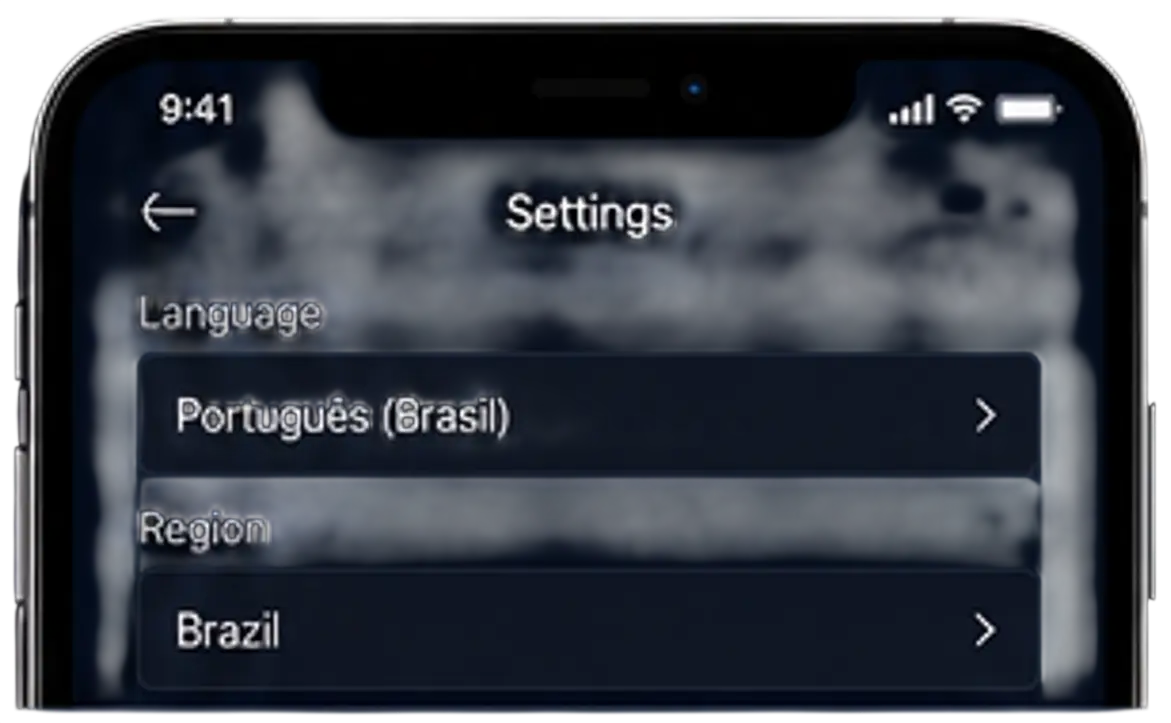
Selecione idioma e região
Na primeira abertura, escolha o idioma e a região desejados. Depois, confirme as configurações básicas.
02
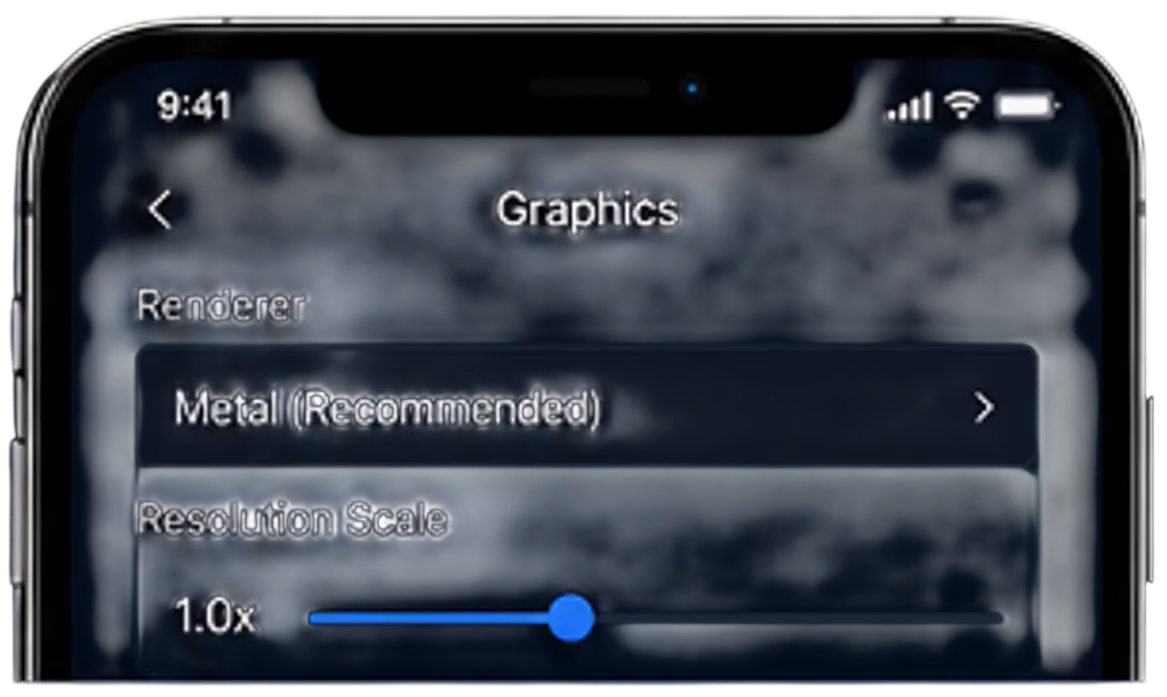
Escolha o renderizador
Em dispositivos compatíveis, use o modo Metal para obter melhor desempenho no iOS. Se o aparelho aquecer ou apresentar quedas de FPS, escolha uma opção de menor carga e reduza a resolução.
03
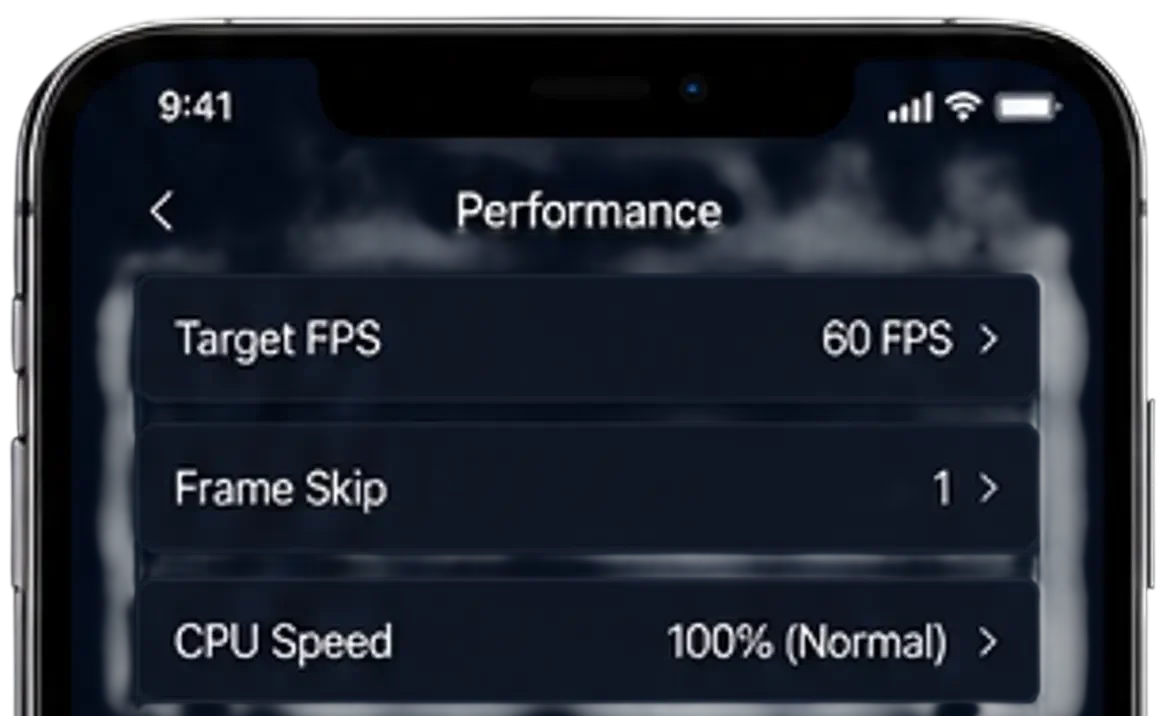
Ajuste FPS, frame skip e CPU
Use uma meta de 60fps quando o jogo e o dispositivo conseguirem mantê-la. Se houver instabilidade, ative um pequeno frame skip de 1 ou 2.
Evite ajustes agressivos de velocidade da CPU. Eles podem causar falhas de áudio, travamentos e comportamento irregular.
04
Faça um teste inicial
Comece com um jogo leve para verificar os controles, o áudio, os gráficos e a estabilidade. Depois, ajuste as configurações para títulos mais exigentes.
Configure o BIOS do PS2
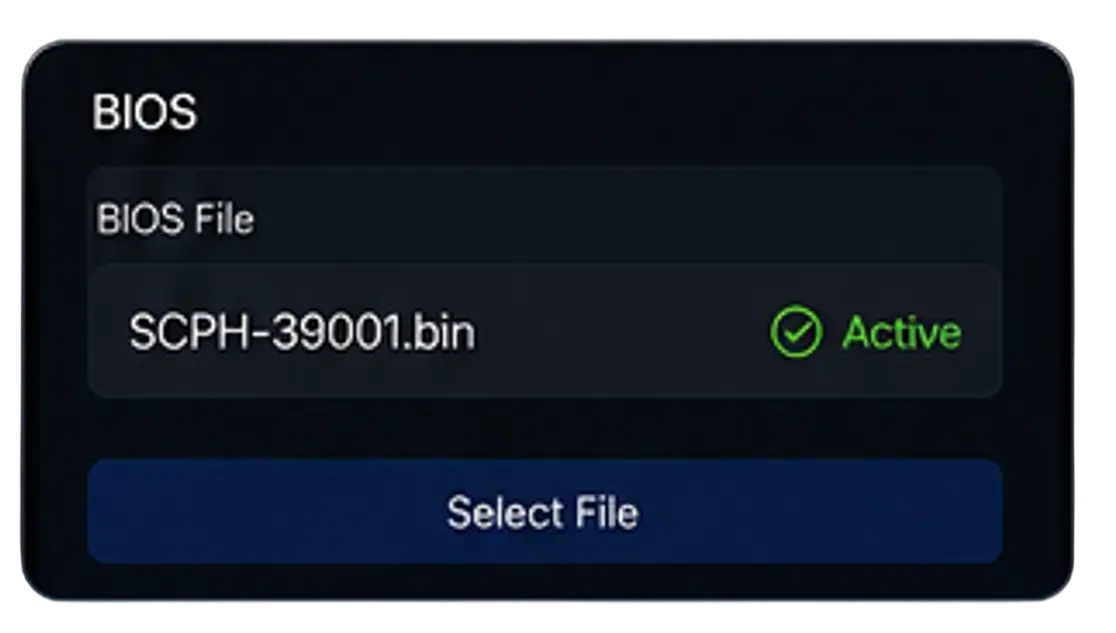
O BIOS funciona como o firmware de inicialização do console e é necessário para executar os jogos. Exemplos de arquivos padrão incluem SCPH-39001, SCPH-10000 e SCPH-15000, mas o arquivo deve corresponder à região do seu próprio console. A configuração correta ajuda a usar alternativas ao AetherSX2 para iOS com melhor compatibilidade e desempenho.
1
Extraia o BIOS do
seu PS2
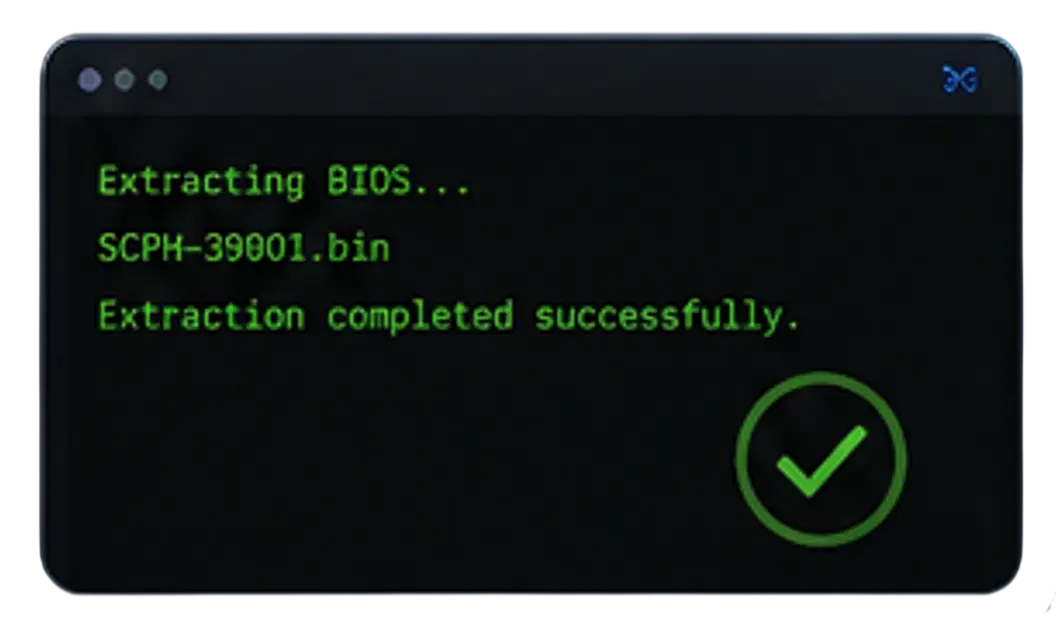
Use um método de extração compatível com o seu console para criar o arquivo BIOS no formato .bin. Não baixe esse arquivo de sites aleatórios ou pacotes de terceiros.
2
Transfira o BIOS para o iPhone ou iPad
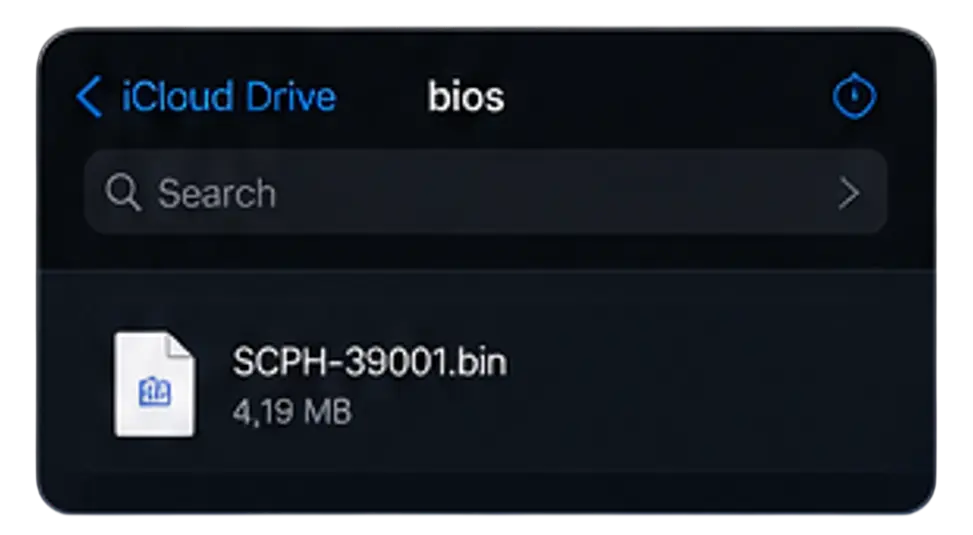
Use o aplicativo Arquivos, iCloud Drive ou uma ferramenta de transferência para copiar o arquivo para o dispositivo. Coloque-o em uma pasta fácil de localizar e confirme que ele não está corrompido.
3
Importe o BIOS
Abra as configurações do AetherSX2, acesse a área de BIOS e use o seletor de arquivos. Localize o arquivo .bin e confirme a importação. O BIOS deverá aparecer como ativo quando for reconhecido.
Jogos + Controles
Adicione seus jogos de PS2 e configures os controles para aproveitar uma experiência mais organizada, confortável e personalizada no AetherSX2 para iOS.

Adicione jogos de PS2
Adicione seus jogos de PS2 de forma segura e organizada para criar sua biblioteca no AetherSX2. Transfira os arquivos corretamente e escaneie a pasta para que os jogos apareçam no emulador.
Crie ISOs dos seus próprios discos
Use um PC ou Mac e uma ferramenta de extração para criar arquivos ISO dos seus discos originais de PS2. Não utilize pacotes de ISO ou ROM baixados de fontes desconhecidas.
Transfira os arquivos para o iOS
Copie os arquivos ISO ou BIN pelo aplicativo Arquivos, iCloud Drive ou outro método de transferência. Crie uma pasta dedicada, como “Jogos de PS2” ou “AetherSX2”, para facilitar a organização.
Escaneie a biblioteca
Nas configurações do emulador, indique a pasta onde os arquivos foram armazenados. Toque em “Reanalisar” ou “Atualizar” para que os jogos apareçam na biblioteca.
Se um título não aparecer, verifique o caminho da pasta, o nome do arquivo e se a ISO está completa.
Configure controles e perfis
Personalize os controles de acordo com sua preferência e salve perfis para diferentes tipos de jogos. Você pode usar controles de toque ou conectar um gamepad Bluetooth para jogar com mais conforto.
Ajuste os controles de toque
Mova, redimensione e ajuste a transparência dos botões. Oculte os comandos que não utiliza e salve o layout para manter a mesma configuração.
Conecte um controle Bluetooth
Emparelhe o DualSense, controle do Xbox ou gamepad MFi pelo Bluetooth. Depois, abra as configurações de entrada e mapeie X, Quadrado, Círculo, L1, R1, L2, R2 e os analógicos.
Salve perfis específicos
Crie perfis diferentes para jogos de corrida, luta e plataforma. Isso permite trocar rapidamente o layout sem refazer o mapeamento.
JOGUE COM RESPONSABILIDADE
Use apenas jogos que você possui e arquivos que você mesmo criou. Isso garante segurança, estabilidade e respeito às leis de direitos autorais.
Desempenho +
Sulacão de problemas
Melhore o desempenho do AetherSX2 no iPhone e iPad com ajustes simples de gráficos, FPS e renderização. Configurações adequadas podem ajudar a reduzir travamentos, aquecimento e quedas de desempenho durante os jogos. Nesta seção, você também encontrará soluções práticas para corrigir problemas comuns relacionados à instalação, BIOS, tela preta, controles e baixo FPS. Melhore a experiência com o AetherSX2 para iOS ajustando corretamente as configurações de desempenho.
Dicas de desempenho
Problemas comuns e soluções
Alguns problemas podem ocorrer durante a instalação ou ao executar jogos no AetherSX2. Na maioria dos casos, verificar o IPA, BIOS, configurações gráficas e controles ajuda a identificar e corrigir o problema rapidamente.
O aplicativo não instala ou não abre
Confirme se o IPA foi instalado corretamente e se a assinatura ainda é válida. Reinicie o dispositivo e reinstale uma versão limpa pelo AltStore ou Sideloadly.
Erro de desenvolvedor não confiável
Acesse Ajustes → Geral → VPN e Gerenciamento de Dispositivos, selecione o perfil e toque em “Confiar”.
BIOS não detectado
Verifique se o arquivo está no formato .bin, se foi transferido completamente e se foi selecionado nas configurações do aplicativo.
Tela preta
Uma tela preta pode estar relacionada ao BIOS ausente, inválido ou à ISO corrompida. Reimporte o BIOS, confirme a integridade da ISO e altere o renderizador entre Metal e uma opção de menor carga.
Baixo FPS ou travamentos
Reduza o upscaling, desative shaders e filtros, use frame skip e feche aplicativos em segundo plano. Também verifique se o dispositivo está aquecendo demais.
Controle ou toque não responde
Confirme se o controle Bluetooth está emparelhado e reconhecido pelo iOS. Verifique se o layout de toque está ativo e remapeie os botões no AetherSX2.
VERSÃO + SEGURANÇA + ALTERNATIVAS
Evite versões MOD, Pro e Premium
Não instale arquivos IPA modificados de sites aleatórios, canais do Telegram ou páginas que prometem recursos desbloqueados. Eles podem conter malware, rastreadores, mineradores ou arquivos não autorizados.
Use somente uma versão base de origem identificada e mantenha o BIOS e os jogos separados do pacote do aplicativo.
Qual versão usar em 2026?
Use uma versão estável cuja origem, desenvolvedor e histórico possam ser verificados. Evite builds antigas, versões noturnas desconhecidas e arquivos sem número de versão.
Leia as notas do projeto antes de instalar, principalmente quando a versão exigir uma ferramenta específica de sideload ou uma versão determinada do iOS.
AetherSX2 para iOS e alternativas de emuladores PS
RetroArch e Play! são alternativas que alguns usuários podem testar. O RetroArch suporta vários sistemas, mas pode exigir mais configuração manual. O Play! é mais simples e leve, porém pode oferecer menos opções gráficas avançadas.
Essas alternativas não precisam ser instaladas se o AetherSX2 funcionar corretamente no seu dispositivo. Use-as apenas quando precisar comparar compatibilidade ou testar outro método.

Perguntas frequentes – IOS
AetherSX2 para iOS: alternativas
Instale de forma segura e aproveite seus jogos de PS2 onde estiver, com o máximo de desempenho.