GUIA COMPLETO
Baixe o AetherSX2 para Mac (macOS) – Guia de 2026
O AetherSX2 para Mac é um emulador de PlayStation 2 que permite jogar títulos de PS2 no macOS usando arquivos ISO extraídos dos seus próprios discos. Ele oferece upscaling, save states, controles externos e configurações ajustáveis para gráficos, áudio e desempenho.
Este guia explica como baixar e instalar o AetherSX2, configurar o BIOS, adicionar jogos, conectar controles e resolver problemas comuns em Macs Intel e Apple Silicon.
Compatível com Intel e Apple Silicon
Compatível com macOS
Baixe de fontes confiáveis
O que é o
AetherSX2 para Mac?
O AetherSX2 simula o hardware do PlayStation 2 por software, permitindo executar jogos no MacBook, iMac e outros Macs compatíveis. O desempenho varia conforme o modelo do Mac, a versão do macOS, o jogo e as configurações utilizadas.
O AetherSX2 é legal e seguro no macOS?
Recursos princippais
Principais recursos do AetherSX2 para Mac
O AetherSX2 para Mac reúne recursos de emulação, gráficos e controle que ajudam a melhorar a experiência de jogar PS2 no macOS. As opções disponíveis e o desempenho podem variar conforme o Mac e o jogo.

Compatibilidade com
jogos de PS2
O AetherSX2 pode executar muitos jogos de ação, RPG, corrida e luta. Alguns títulos exigentes podem precisar de configurações específicas ou resolução mais baixa.
Suporte para-Macs Intel e Apple Silicon
O desempenho pode variar entre Macs Intel e Macs com chips Apple Silicon, como M1, M2 e M3. Escolha o build compatível com a arquitetura do seu computador.
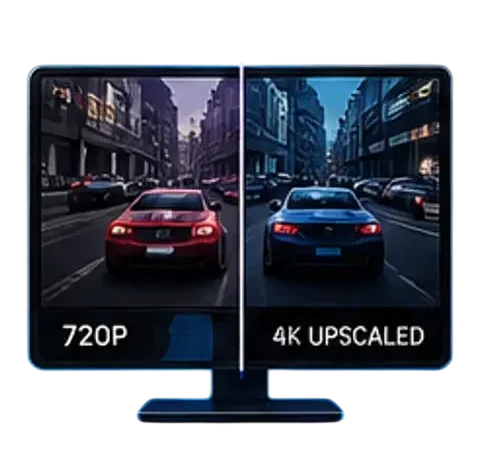
Gráficos aprimorados e upscaling
O emulador permite aumentar a resolução interna, usar filtragem de textura, anti-aliasing e shaders. Esses recursos deixam os gráficos mais nítidos, mas aumentam a carga da GPU.
Desempenho e Save States
Em jogos compatíveis e com hardware adequado, é possível ajustar o desempenho para até 60 FPS. Os save states permitem salvar e carregar o progresso rapidamente durante a emulação.
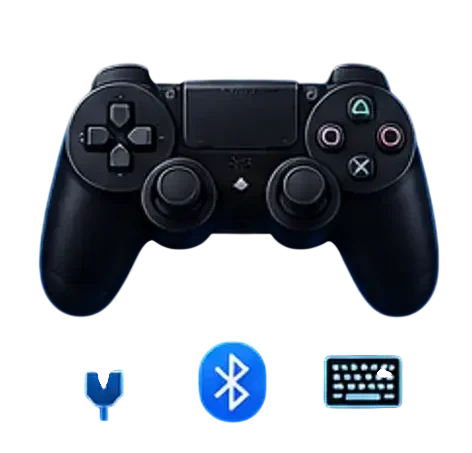
Controles externos
Você pode jogar com teclado, controle USB ou gamepad Bluetooth, incluindo controles de PlayStation e Xbox. Os botões podem ser mapeados e salvos em perfis individuais.
REQUISITOS DO MAC
Requisitos do sistema do AetherSX2 para Mac
Antes de instalar, verifique a versão do macOS, a arquitetura do processador, a memória disponível e o espaço necessário para o aplicativo e os jogos.
Macs Intel e Apple Silicon
O AetherSX2 pode funcionar em Macs Intel compatíveis e em Macs com chips M1, M2 e M3. Para verificar a arquitetura, abra o menu Apple e selecione “Sobre Este Mac”.
Escolha uma versão do aplicativo compatível com o seu sistema. Um build incorreto pode não abrir ou apresentar problemas de desempenho.
Requisitos mínimos e recomendados
Confira os requisitos mínimos e recomendados para executar o AetherSX2 para Mac com mais estabilidade. Um Mac com versão compatível do macOS, processador adequado, memória suficiente e espaço livre para-BIOS e ISOs ajuda a garantir melhor desempenho durante a emulação.
Componente
Mínimo
Recomendado
Versão compatível de 64 bits
macOS 12 ou posterior
Intel Core i5 ou Apple Silicon
Apple M1/M2/M3 ou superior
4GB
8GB ou mais
GPU integrada compatível
GPU Apple Silicon ou dedicada
Aplicativo e jogos
Espaço extra para várias ISOs
Como baixar e instalar o AetherSX2 para Mac
O processo de instalação envolve escolher o build correto, baixar o pacote, mover o aplicativo para-Applications e permitir sua abertura nas configurações de segurança do macOS. Confira também o guia do AetherSX2 para Android.
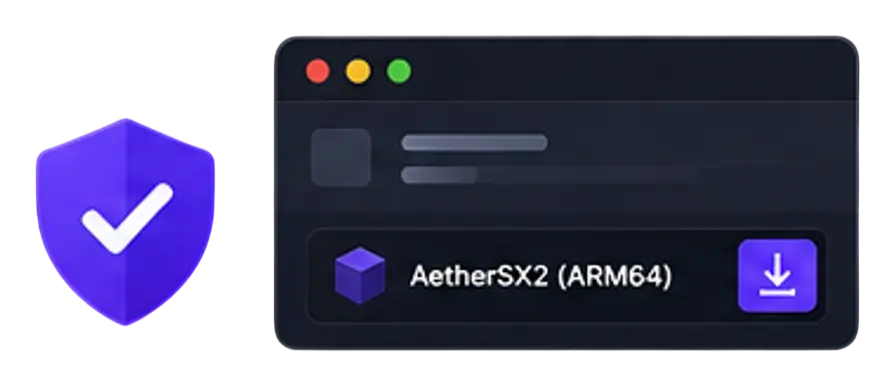
1
Escolha uma fonte e um build confiáveis
Baixe o arquivo de uma página ou repositório cuja origem possa ser confirmada. Procure informações claras sobre o desenvolvedor, a versão e a arquitetura do Mac.
Macs com Apple Silicon precisam de um build compatível com ARM. Macs Intel podem exigir uma versão diferente.

2
Baixe e extraia o arquivo
O aplicativo pode vir em formato .zip ou .dmg. Clique duas vezes no arquivo baixado e aguarde a extração ou abertura do instalador.
Não abra arquivos que exibam erros ou tenham sido alterados durante a transferência.
3
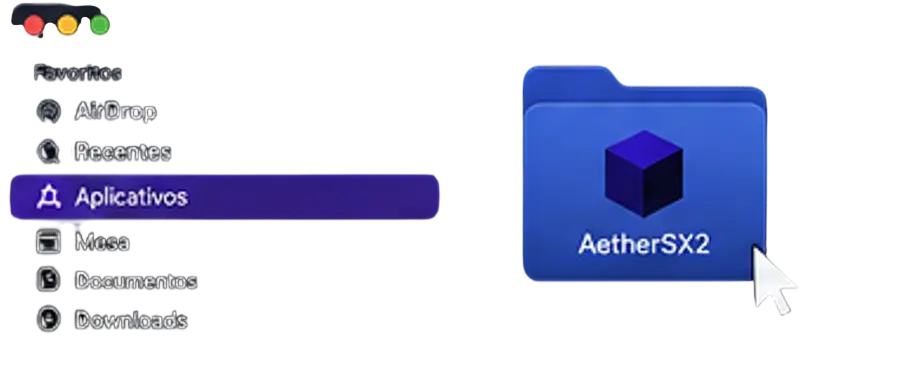
Mova o aplicativo para-Applications
Arraste o AetherSX2 para a pasta Applications/Aplicativos. Depois, abra a pasta e clique duas vezes no aplicativo.
4
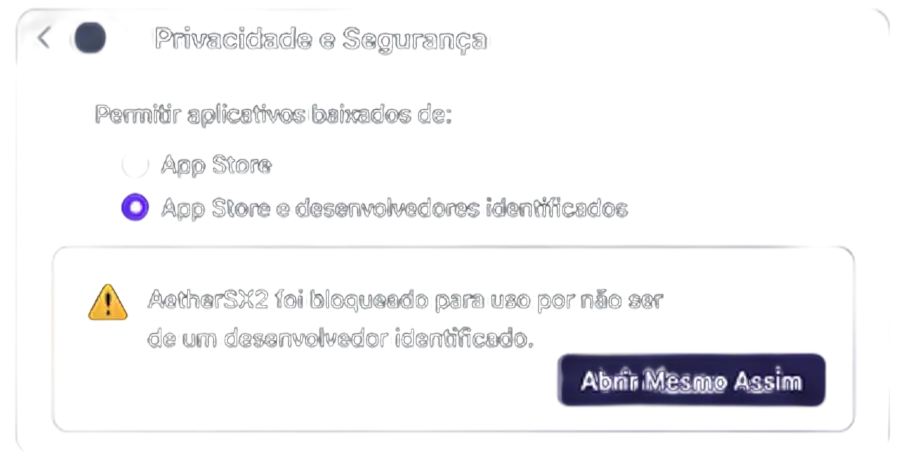
Permita a abertura no macOS
Se o macOS bloquear o aplicativo, acesse:
Configurações do Sistema → Privacidade e Segurança
Localize o aviso relacionado ao AetherSX2 e selecione “Abrir Mesmo Assim”, somente se a origem do arquivo for confiável.
Instale e configure o AetherSX2 para Mac
Depois da instalação, configure o idioma, os gráficos, o áudio, o diretório dos jogos e os dispositivos de entrada. Essa configuração inicial prepara o emulador para carregar o BIOS e as ISOs.
Configurações
Geral
Gráficos
áudio
diretórios
entradas
Avançado
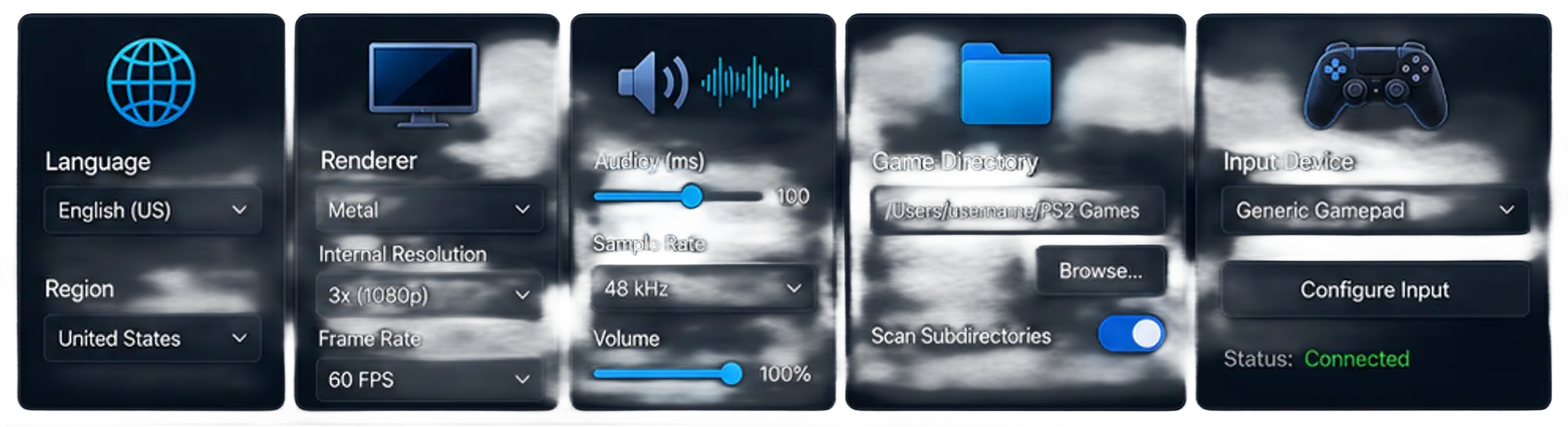

Selecione idioma e região
Abra o AetherSX2 e escolha o idioma e a região desejados. Confirme as opções para aplicar as configurações.
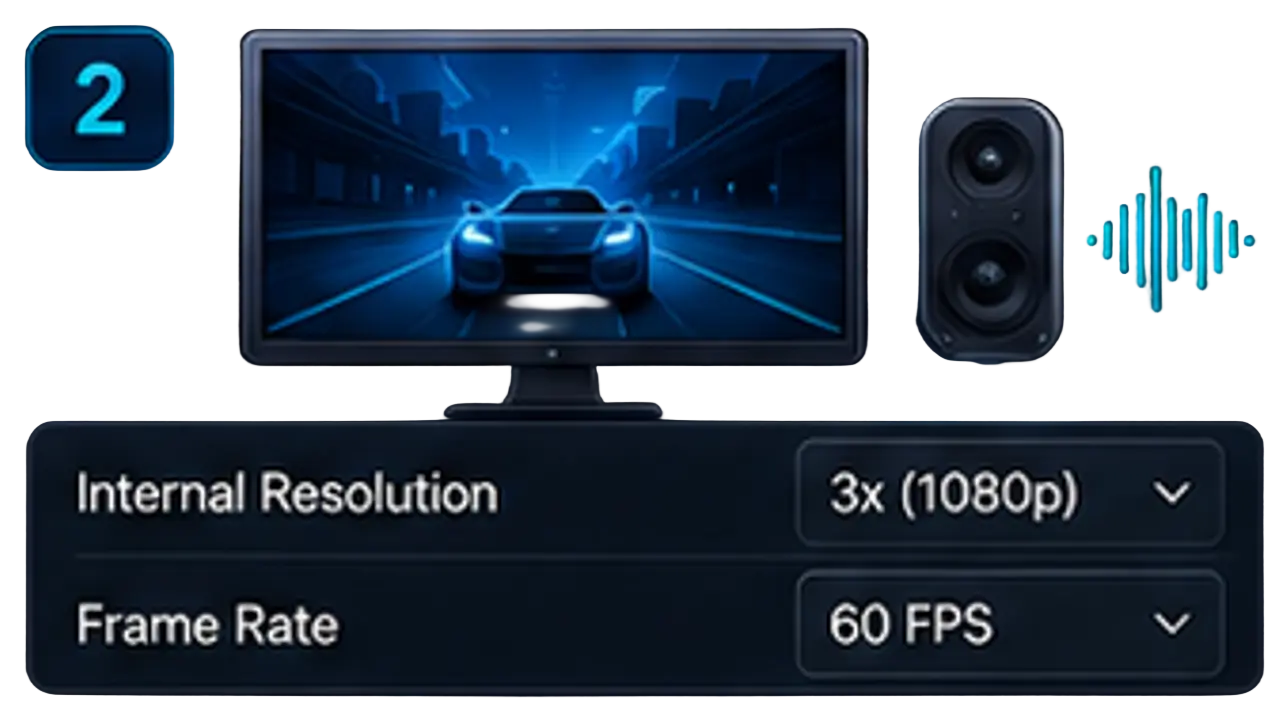
Configure gráficos e áudio
Escolha Metal ou OpenGL, conforme o modo disponível no seu build e o desempenho do Mac. Ajuste a resolução interna e a taxa de quadros.
Se o áudio apresentar atraso, estalos ou dessincronização, ajuste a latência e a taxa de amostragem nas configurações de áudio
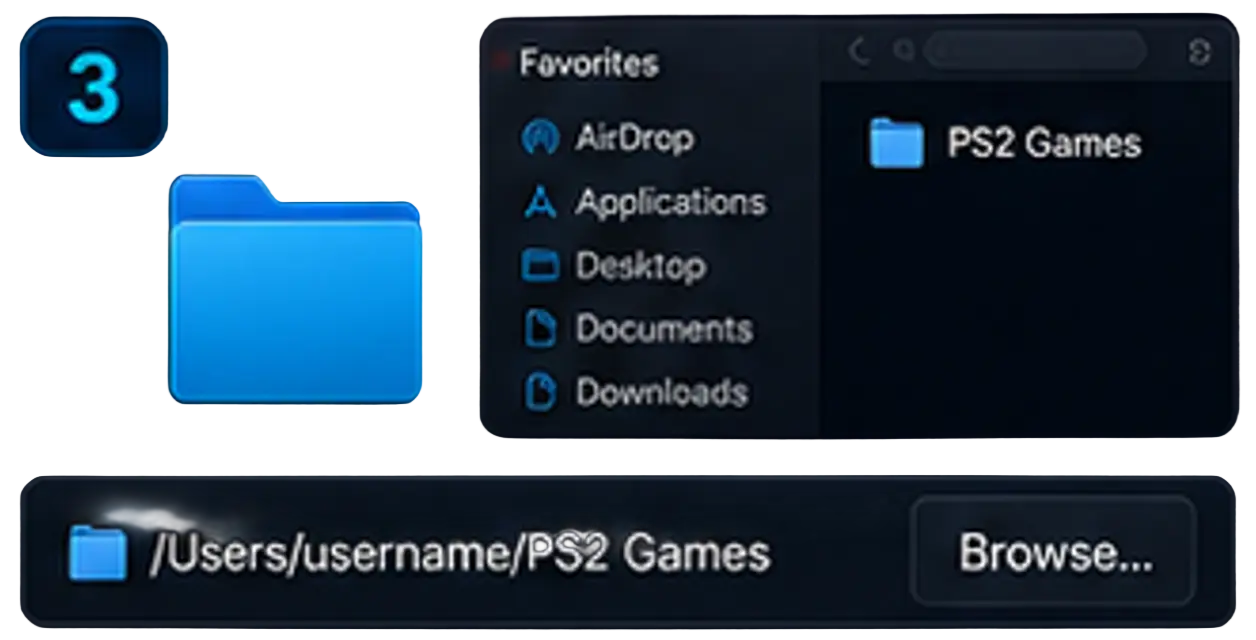
Defina o diretório dos jogos
Crie uma pasta chamada “Jogos de PS2”. No AetherSX2, abra as configurações de diretórios e selecione essa pasta para que o emulador possa procurar os jogos.
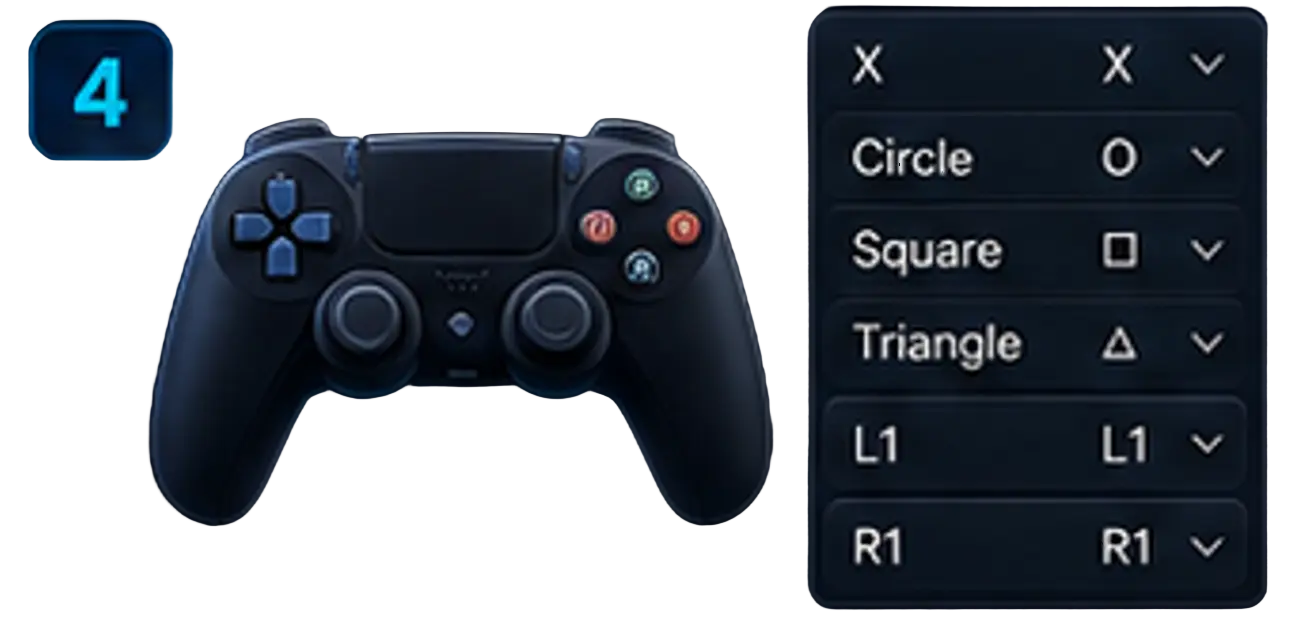
Configure as entradas
Escolha teclado, controle USB ou gamepad Bluetooth. Mapeie cada botão do PS2, teste os comandos e salve o layout.
Configure o BIOS do PS2
O BIOS é o firmware de inicialização do console e é necessário para executar os jogos. Exemplos de arquivos padrão incluem SCPH-39001, SCPH-10000 e SCPH-15000. Consulte a documentação oficial do PCSX2 para obter mais informações sobre BIOS e emulação.
Use um arquivo correspondente à região do seu próprio console. Na maioria dos casos, um BIOS extraído corretamente é suficiente.
Extraia o BIOS do seu próprio PS2
Use um método de extração compatível com o seu console para criar o arquivo no formato .bin. Não baixe BIOS de sites aleatórios ou pacotes de terceiros.
Transfira o BIOS para o Mac
Copie o arquivo .bin para uma pasta fácil de localizar. Se necessário, crie uma pasta chamada BIOS dentro do diretório de dados do emulador.
Importe o BIOS no AetherSX2
Abra:
Configurações → BIOS
Use o seletor de arquivos para localizar o .bin e confirmar a importação. Se o BIOS não for reconhecido, confira o formato, a integridade e a região.
Adicione jogos de PS2
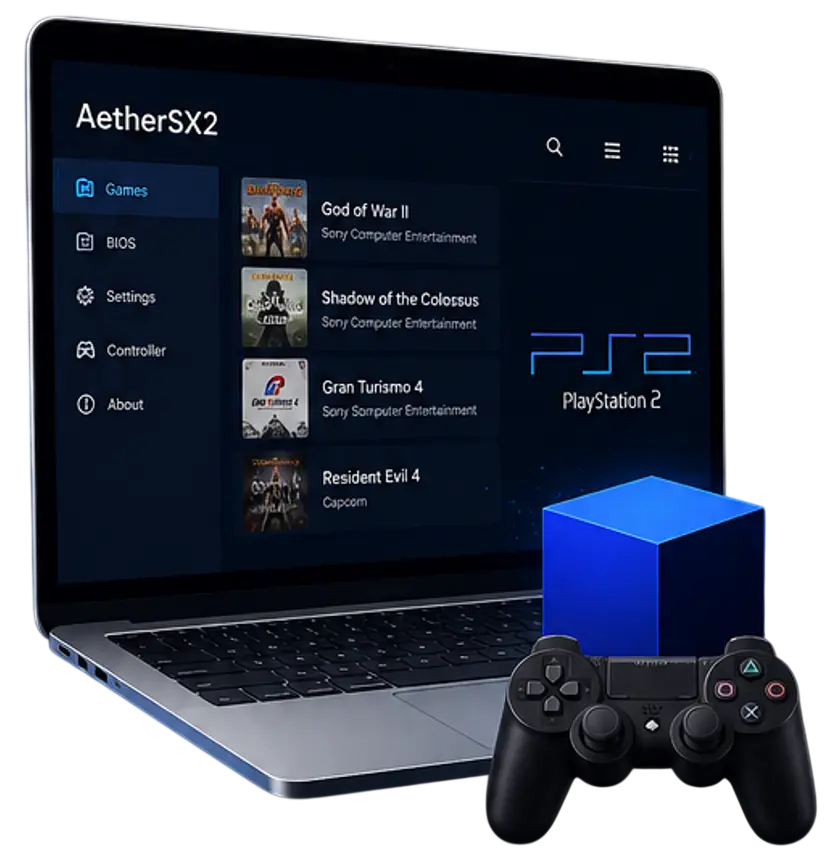
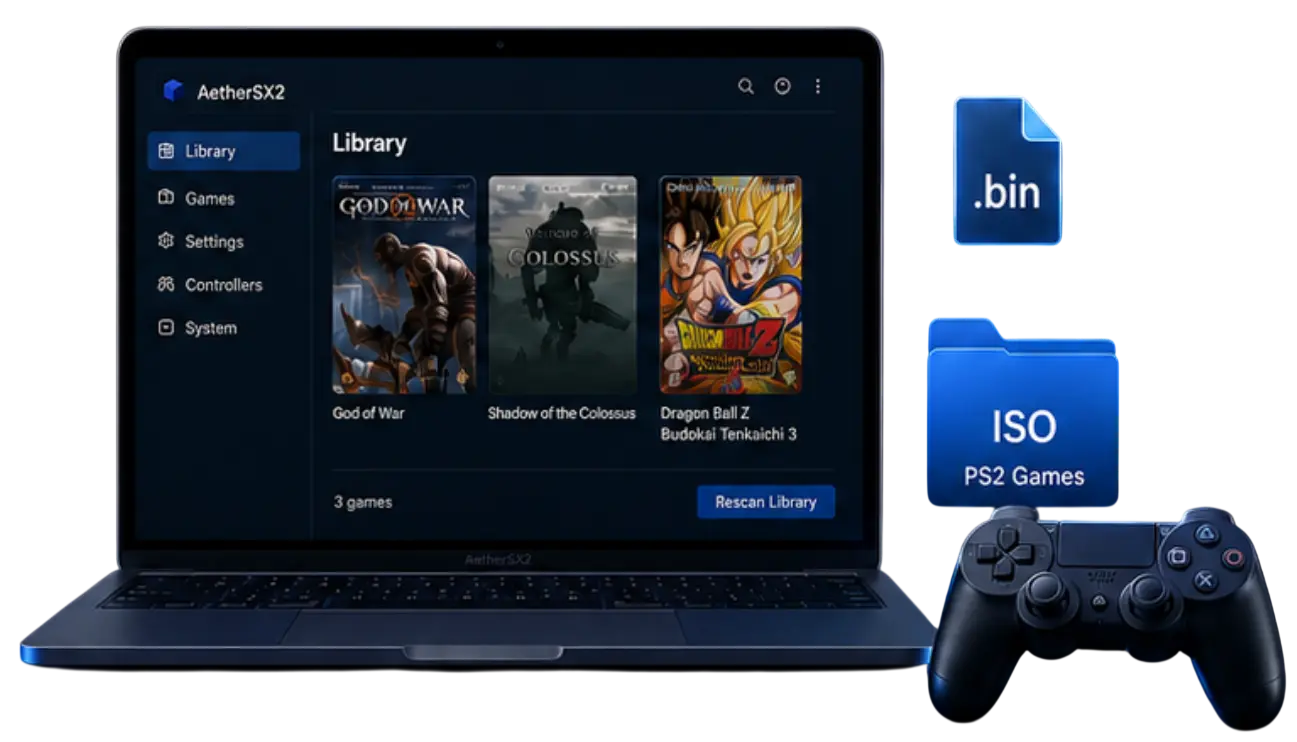
Depois de configurar o BIOS, organize os arquivos ISO dos seus próprios discos em uma pasta dedicada. Em seguida, indique essa pasta ao AetherSX2 para que os jogos sejam adicionados à biblioteca.
01
Crie ISOs dos seus próprios discos
Use um Mac, PC ou ferramenta compatível para extrair os seus discos originais de PS2 e criar arquivos ISO. O arquivo deve conter os dados completos do disco.
02
Organize os arquivos ISO
Crie uma pasta chamada “Jogos de PS2” e copie os arquivos ISO para dentro dela. Use nomes claros e evite arquivos corrompidos ou truncados.
03
Defina o diretório dos jogos
No AetherSX2, abra:
Configurações → Diretórios de Jogos
Selecione a pasta criada para as ISOs. O emulador salvará o caminho e poderá procurar os arquivos automaticamente.
04
Escaneie e inicie um jogo
Use a opção “Reanalisar” ou “Atualizar” para atualizar a biblioteca. Quando o jogo aparecer, clique no título para iniciar.
Configure o teclado e os controles
O AetherSX2 permite escolher entre teclado, controle USB e gamepad Bluetooth. Você pode mapear os botões do PS2 e salvar layouts diferentes para cada tipo de jogo.
1
Use o teclado do Mac
O teclado pode ser usado para testes rápidos ou jogos simples. Configure teclas para movimento, ações, analógicos, Start e Select.
2
Conecte um controle externo
Conecte um controle de PS4, PS5, Xbox ou outro gamepad compatível por USB ou Bluetooth. Confirme se o macOS reconheceu o dispositivo.Mapeie X, Quadrado, Círculo, L1, R1, L2, R2, Start, Select e os analógicos. Teste cada botão antes de jogar.nfirme se o macOS reconheceu o dispositivo, mapeie os botões e teste os comandos antes de jogar.
3
Use o teclado do Mac
O teclado pode ser usado para testes rápidos ou jogos simples. Configure teclas para movimento, ações, analógicos, Start e Select.
Dicas de desempenho e gráficos
Comece com configurações moderadas e aumente a resolução ou os efeitos somente quando o desempenho permanecer estável.
Metal versus OpenGL
Metal costuma oferecer bom desempenho em Macs Apple Silicon. OpenGL pode ser útil em alguns Macs Intel ou quando um jogo apresenta falhas com Metal.
Se houver travamentos ou glitches, alterne entre os modos e teste o mesmo jogo.
Meta de 60fps e frame skip
Use uma meta de 60fps quando o Mac conseguir mantê-la. Se houver quedas, reduza a resolução e use frame skip de 1 ou 2.
Evite ajustes extremos de velocidade da CPU ou GPU, pois podem causar falhas de áudio e instabilidade.
Upscaling e shaders
Use upscaling alto e shaders em Macs potentes. Em Macs antigos, comece com resolução 2x, poucos filtros e shaders desativados.
A resolução interna costuma ser uma das configurações que mais afetam o desempenho.
Evite superaquecimento
Feche aplicativos que usam muita CPU ou GPU antes de jogar. Se o Mac aquecer e o desempenho cair, reduza a resolução e desative filtros.
Problemas comuns no macOS e soluções
A maioria dos problemas está relacionada ao BIOS, às ISOs, às permissões do sistema, ao renderizador ou às configurações gráficas.
O aplicativo trava ou não abre
Reinicie o Mac e confirme se o arquivo foi extraído completamente. Verifique se o macOS permitiu o aplicativo em Privacidade e Segurança.
Se a instalação estiver corrompida, remova o aplicativo e reinstale uma versão estável de fonte confiável.
Tela preta ao iniciar um jogo
Uma tela preta pode indicar BIOS ausente ou incorreto, ISO corrompida ou problema no renderizador. Reimporte o BIOS, verifique a ISO e alterne entre Metal e OpenGL.
Baixa taxa de quadros
Reduza o upscaling, desative shaders e filtros e use um pequeno frame skip. Feche outros aplicativos e verifique se o Mac não está aquecendo.
Falhas gráficas
Alterne entre Metal e OpenGL. Reduza filtragem de textura, anti-aliasing e shaders. Se o problema ocorrer em apenas um jogo, crie um perfil com gráficos mais baixos.
Controle ou teclado não funciona
Confirme se o controle está conectado e reconhecido pelo macOS. Selecione o dispositivo correto no AetherSX2 e remapeie os botões.
Se necessário, reconecte o controle por USB ou Bluetooth e redefina o perfil de entrada.
BIOS ou ISO não detectado
Confira o diretório selecionado, o formato do arquivo e se os arquivos foram transferidos completamente. Atualize a biblioteca depois de corrigir o caminho.

Evite versões MOD, Pro e Premium
Qual versão do AetherSX2 usar em 2026?
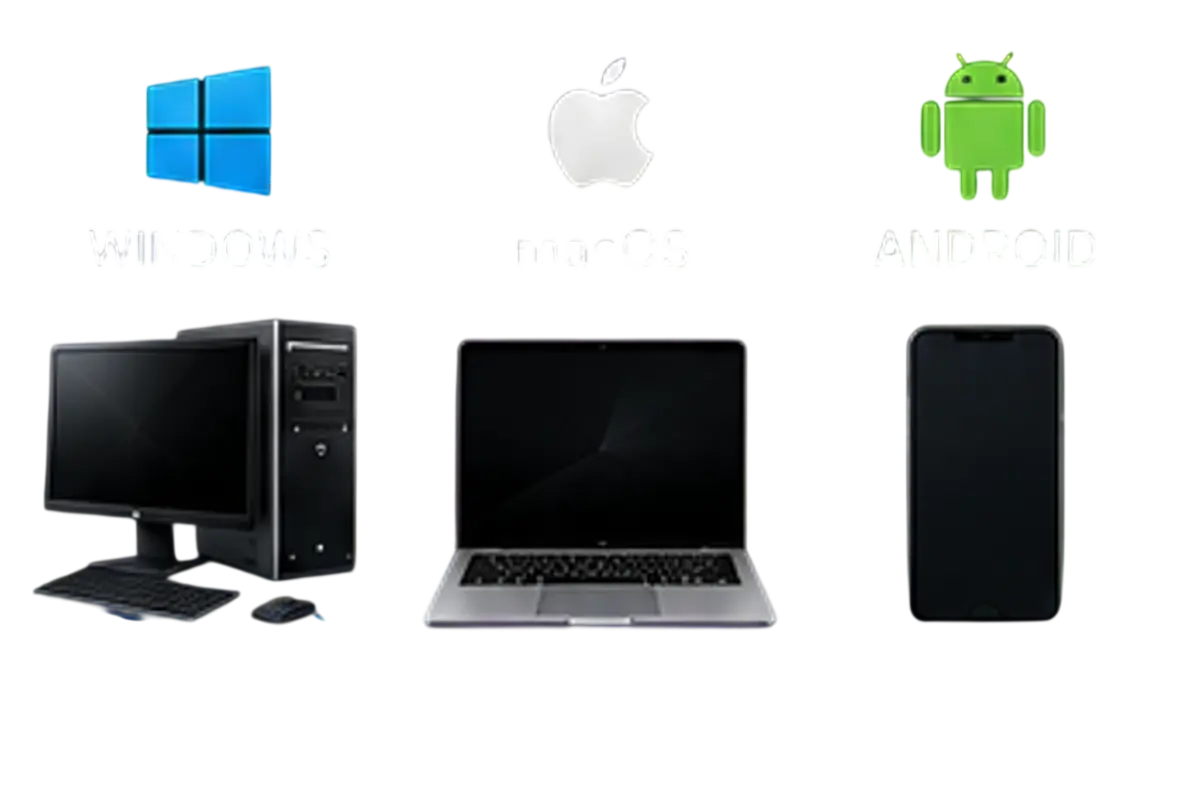
AetherSX2 para-Mac versus outras plataformas
FAQ
Perguntas frequentes – MAC
Estas perguntas respondem às dúvidas mais comuns sobre requisitos, instalação, BIOS, controles, desempenho e solução de problemas no AetherSX2 para-Mac.
Baixe o AetherSX2 para Mac
Escolha uma versão compatível com o seu Mac e siga o guia para configurar o emulador com segurança.