
Baixe o AetherSX2 para Linux – Guia de instalação e configuração de 2026
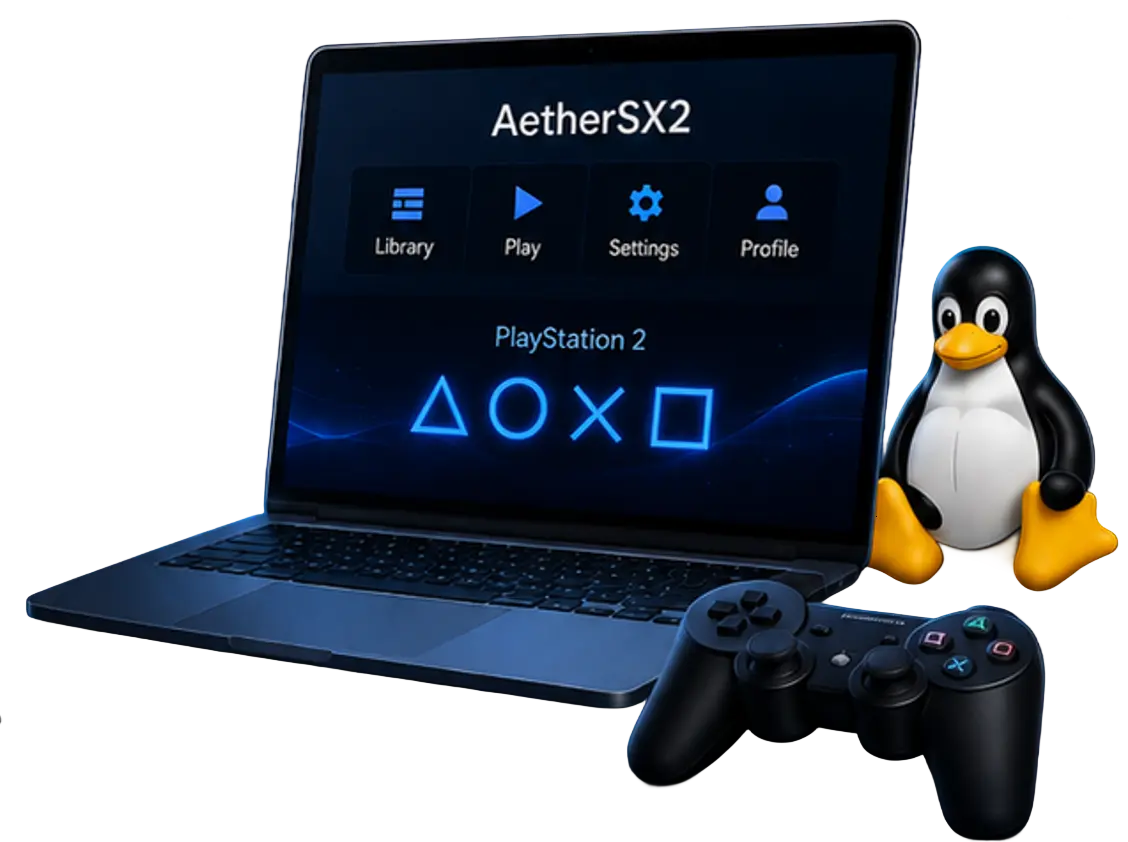
O AetherSX2 para Linux é um emulador de PlayStation 2 que permite executar jogos no Linux usando arquivos ISO extraídos dos seus próprios discos. Ele oferece upscaling, modos de 60fps, save states, controles externos e opções para ajustar gráficos, áudio e desempenho. Este guia explica como baixar e executar o AetherSX2 para Linux, configurar o BIOS, adicionar jogos, usar teclado ou controle e corrigir problemas comuns.

Compatível com Ubuntu, Fedora, Debian, Linux Mint, Arch Linux e openSUSE

O que é o AetherSX2 para-Linux?
O AetherSX2 simula o hardware do PlayStation 2 por software. Assim, você pode jogar títulos clássicos em distribuições Linux compatíveis sem precisar usar o console durante a execução.
O desempenho depende da distribuição, da CPU, da GPU, dos drivers e do jogo. Sistemas mais fracos podem precisar de resolução menor, menos filtros e frame skip.

Benefícios de usar o AetherSX2 para Linux
O Linux oferece flexibilidade para configurar o emulador de acordo com o hardware e o ambiente de desktop utilizado. O AetherSX2 permite organizar os jogos em pastas, usar diferentes dispositivos de entrada e ajustar os gráficos para equilibrar qualidade e desempenho.
A interface é adequada para iniciantes, enquanto opções de renderização, controles e perfis permitem configurações mais avançadas para usuários experientes.

O AetherSX2 é legal e seguro no Linux?
Principais recursos do AetherSX2 para Linux
O AetherSX2 reúne recursos para melhorar a compatibilidade, os gráficos e os controles. A experiência final varia conforme a distribuição Linux, os drivers e a capacidade do computador. O AetherSX2 para Linux permite ajustar diferentes opções para adaptar o desempenho conforme o sistema utilizado. Você também pode conferir nossos guias para AetherSX2 no Android e AetherSX2 para iOS para outras plataformas compatíveis.

Compatibilidade com jogos de PS2
O emulador pode executar muitos jogos de ação, RPG, corrida e luta. Alguns títulos mais pesados ou específicos podem precisar de configurações próprias, patches ou opções gráficas mais baixas.
Gráficos aprimorados e upscaling
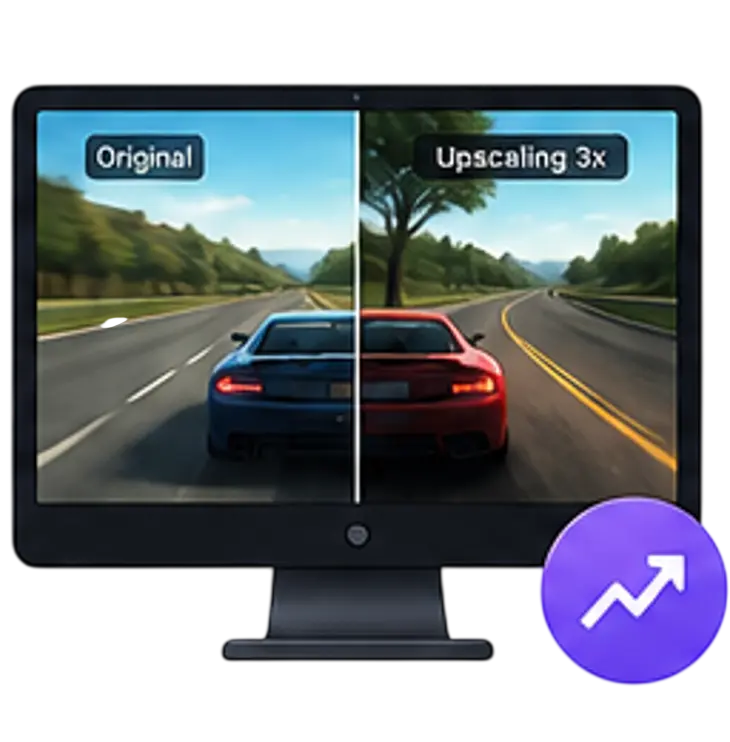
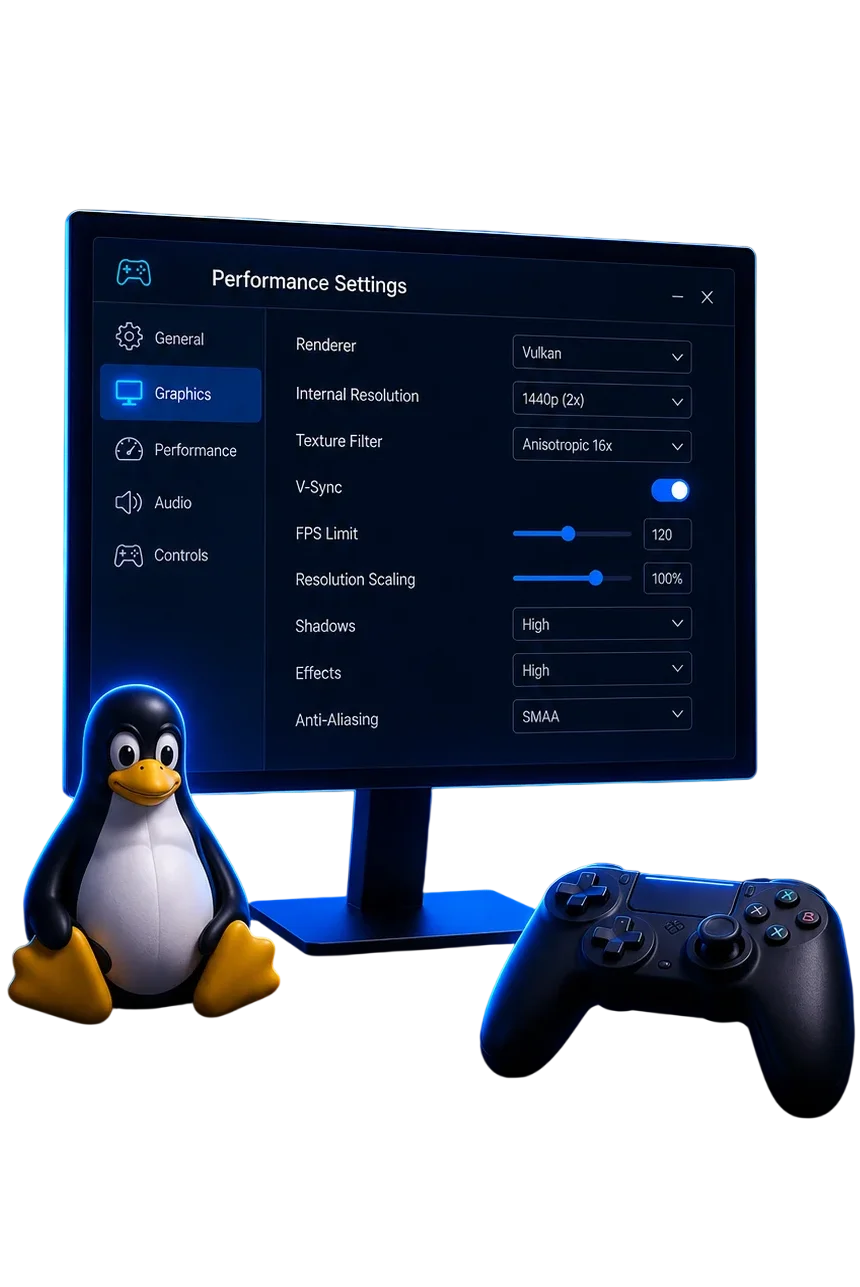
Em computadores compatíveis, você pode aumentar a resolução interna e usar filtragem de textura, anti-aliasing e shaders. Essas opções deixam os gráficos mais nítidos, mas aumentam o uso da GPU.
Em sistemas modestos, mantenha o upscaling baixo para obter uma taxa de quadros mais estável.

Save states e cartões de memória
Os save states permitem salvar e carregar o progresso rapidamente, sem depender apenas dos pontos de salvamento do jogo. Também é importante manter backups dos arquivos de memória e dos estados salvos.

Teclado e controles externos
O AetherSX2 permite remapear o teclado e usar controles USB ou Bluetooth compatíveis com Linux. Você pode ajustar os botões, a sensibilidade e o layout para cada jogo.
Requisitos do sistema para-Linux
Antes de instalar, confirme se sua distribuição, CPU, RAM, GPU e drivers são compatíveis. O desempenho melhora quando o sistema possui drivers gráficos atualizados e suporte a OpenGL ou Vulkan.
Distribuições Linux compatíveis
O conteúdo original menciona distribuições populares como Ubuntu, Fedora, Debian, Linux Mint, Arch Linux e openSUSE. Outras distribuições podem funcionar quando possuem as dependências e os drivers necessários.
Ubuntu

Fedora

Debian

Linux Mint

Arch Linux

openSUSE
CPU, RAM e GPU
Use uma CPU de 64 bits, como x86_64 ou ARM64, com pelo menos desempenho de gama média.
CPU
64 bits, (x86_64 ou ARM64)
com desempenho de gama média ou superior.
RAM
Mínimo 4GB de RAM; 8GB ou mais ajudam em jogos exigentes e ao usar upscaling.
GPU
Deve oferecer suporte a OpenGL ou Vulkan. Uma placa dedicada ou uma GPU integrada mais recente melhora o desempenho gráfico.
Dependências e armazenamento
Vulkan, OpenGL e SDL2 podem ajudar na renderização e na entrada, conforme o método de instalação usado. Reserve espaço para o emulador, o BIOS e os arquivos ISO dos jogos.
Pasta BIOS
(ex.: bios/)
Arquivo ISO
(dos jogos)
Armazenamento
(espaço livre)
Como baixar o AetherSX2 para Linux
O conteúdo original apresenta o AppImage como uma opção prática porque ele pode ser executado em várias distribuições sem uma instalação tradicional. Porém, confirme se o arquivo realmente está disponível na fonte escolhida e se corresponde ao seu sistema. Com as configurações corretas, o AetherSX2 para Linux pode oferecer uma experiência de emulação mais organizada e estável.

Escolha uma fonte confiável
Acesse a página oficial ou um repositório claramente identificado e procure a seção Linux. Verifique o número da versão, a arquitetura e as notas de lançamento.
Evite arquivos modificados, builds sem informações e links de download distribuídos por páginas desconhecidas.

Baixe o AppImage ou pacote compatível
Salve o arquivo AppImage na pasta de downloads. Não renomeie o arquivo de forma incorreta e confirme se o download terminou antes de tentar executá-lo.
Se a fonte oferecer outro formato, leia as instruções correspondentes à sua distribuição.
Como instalar o AetherSX2 para Linux
No caso do AppImage, a instalação consiste em conceder permissão de execução e iniciar o arquivo. Você também pode criar um atalho opcional no menu de aplicativos. A instalação do AetherSX2 para Linux pode ser concluída seguindo estes passos de configuração corretamente.
1
Dê permissão de execução
Abra o terminal e entre na pasta onde o AppImage foi salvo:
bash
cd ~/Downloads
Depois, torne o arquivo executável:
bash
chmod +x AetherSX2-*.AppImage
2
Execute pelo terminal
Na mesma pasta, execute:
bash
./AetherSX2-*.AppImage
O emulador deverá abrir. Se houver uma mensagem de erro, leia o texto exibido no terminal para identificar permissões ou dependências ausentes.
3
Crie um atalho opcional

Para facilitar o acesso, mova o AppImage para uma pasta como ~/. local/bin e crie um arquivo .desktop em ~/. local/share/applications.
Esse passo é opcional. Você também pode iniciar o aplicativo diretamente pelo gerenciador de arquivos ou pelo terminal.
4
Flatpak e compilação manual

Se existir um pacote Flatpak confiável para o seu build, instale-o pelo Flathub conforme as instruções do projeto. Usuários avançados também podem compilar o aplicativo a partir do código-fonte usando as dependências, o repositório e as ferramentas indicadas pelo projeto.
Não use comandos de instalação de uma distribuição em outra sem verificar as instruções correspondentes.
Configure o emulador no Linux
Depois de abrir o AetherSX2, configure o idioma, os gráficos, o BIOS, as pastas de jogos e os dispositivos de entrada. Faça alterações pequenas e teste o resultado antes de usar jogos exigentes.

01
Escolha idioma e região
Abra o aplicativo e selecione o idioma e a região desejados no menu inicial. Confirme as opções para aplicar as configurações.
02
Configure gráficos
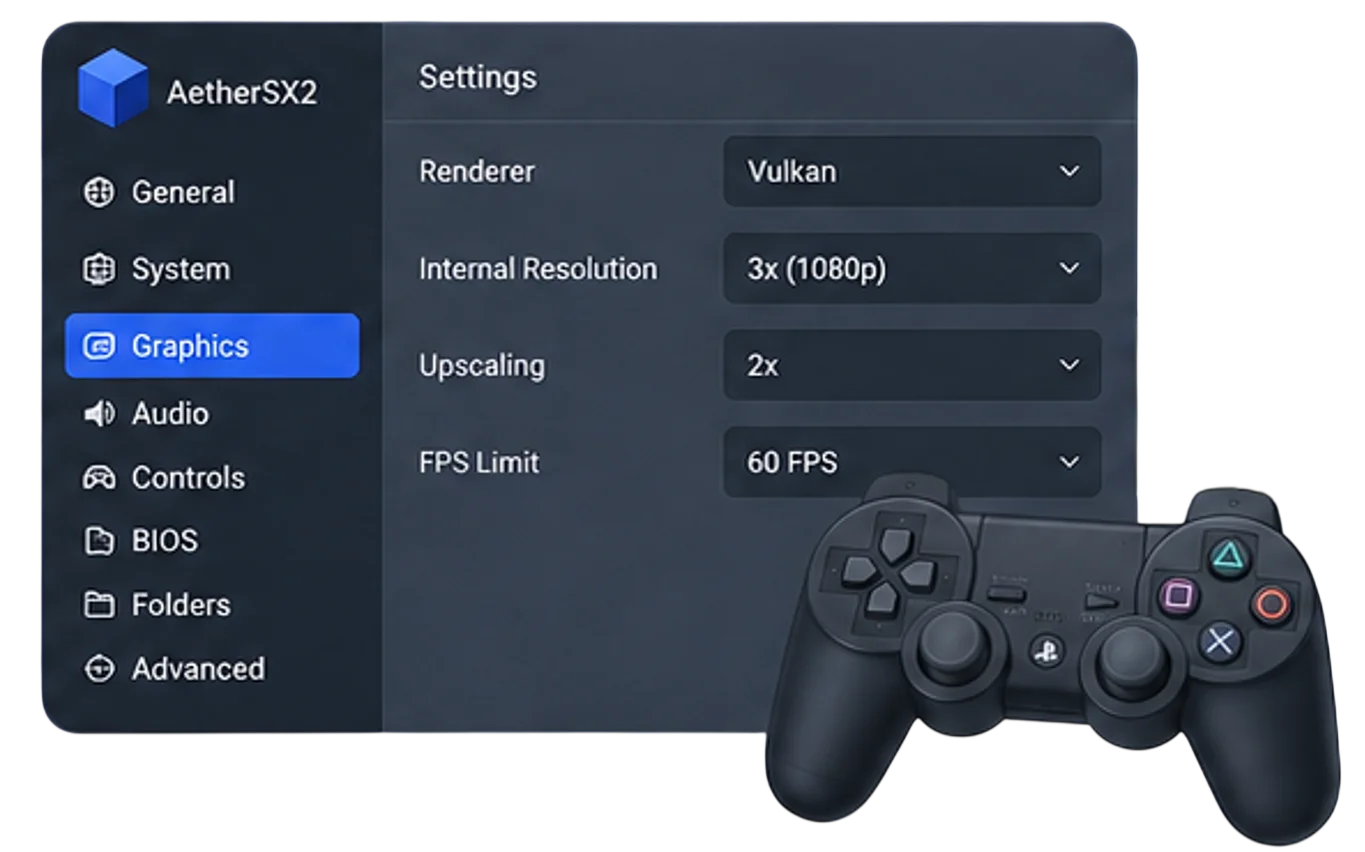
Em Configurações → Gráficos, escolha Vulkan se a GPU e os drivers forem compatíveis. Caso ocorram falhas, travamentos ou recursos ausentes, teste OpenGL.
Ajuste a resolução interna, o upscaling e a meta de FPS conforme a capacidade do sistema.
03
Configure áudio
Ajuste o volume, a saída de áudio e a latência. Se houver estalos, atraso ou dessincronização, reduza a carga gráfica e teste outras opções de áudio.

04
Configure o BIOS
Crie ou selecione uma pasta BIOS dentro do diretório de dados do AetherSX2. Use um arquivo .bin extraído do seu próprio PS2 e, nas configurações do aplicativo, selecione esse arquivo.

05
Configure teclado e controle
Acesse as configurações de controle e mapeie X, Quadrado, Círculo, L1, R1, L2, R2, Start, Select e os analógicos. Teste cada entrada e salve o layout para reutilizá-lo.
Adicione e jogue jogos de PS2
Use somente arquivos ISO ou BIN criados a partir dos seus próprios discos. Organize os jogos em uma pasta dedicada para facilitar a biblioteca.
01
Crie ISOs dos seus próprios disco
Use um PC, Mac ou ferramenta compatível para extrair os discos originais de PS2 e criar arquivos ISO. Não baixe pacotes de ROMs ou ISOs de sites desconhecidos.

02
Organize as ISOs no Linux
Crie uma pasta, por exemplo:
text
~/Jogos/PS2
Copie os arquivos para essa pasta e mantenha nomes claros. Evite arquivos corrompidos, truncados ou incompatíveis.

03
Defina o diretório dos jogos
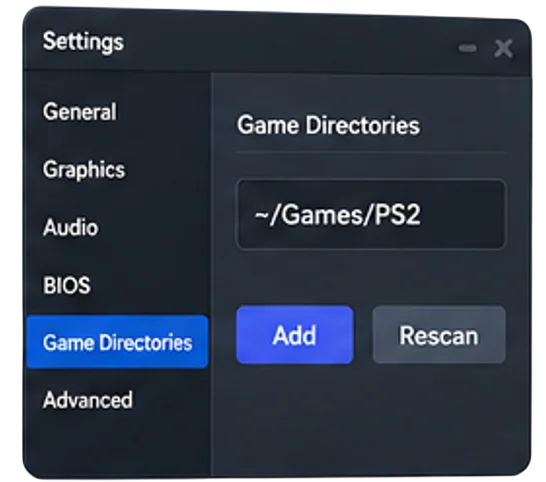
No AetherSX2, abra Configurações → Diretórios de Jogos e adicione a pasta ~/Jogos/PS2.
Use a opção de reanalisar ou atualizar para que o emulador encontre os títulos.
04
Inicie um jogo
Quando a biblioteca for atualizada, selecione um jogo e clique em “Iniciar”. Se o título não aparecer, verifique o caminho da pasta e a integridade da ISO.

Dicas de desempenho no Linux
Quando a biblioteca for atualizada, selecione um jogo e clique em “Iniciar”. Se o título não aparecer, verifique o caminho da pasta e a integridade da ISO.
Vulkan ou OpenGL
60fps, frame skip e CPU
Reduza upscaling e shaders
Libere recursos do sistema
Solução de problemas comuns
A maioria dos erros está relacionada a permissões, dependências, drivers, BIOS, ISOs ou configurações gráficas.
O aplicativo não inicia
Reinicie o Mac e confirme se o arquivo foi extraído completamente. Verifique se o macOS permitiu o aplicativo em Privacidade e Segurança.
Se a instalação estiver corrompida, remova o aplicativo e reinstale uma versão estável de fonte confiável.
Tela preta
Uma tela preta pode indicar BIOS ausente ou incorreto, ISO corrompida ou problema no renderizador. Reimporte o BIOS, verifique a ISO e alterne entre Metal e OpenGL.
Baixa taxa de quadros
Reduza o upscaling, desative shaders e filtros e use um pequeno frame skip. Feche outros aplicativos e verifique se o Mac não está aquecendo.
Áudio não funciona
Alterne entre Metal e OpenGL. Reduza filtragem de textura, anti-aliasing e shaders. Se o problema ocorrer em apenas um jogo, crie um perfil com gráficos mais baixos.
Controle ou teclado não responde
Confirme se o controle está conectado e reconhecido pelo macOS. Selecione o dispositivo correto no AetherSX2 e remapeie os botões.
Se necessário, reconecte o controle por USB ou Bluetooth e redefina o perfil de entrada.
BIOS ou caminho do arquivo apresenta erro
Confira o diretório selecionado, o formato do arquivo e se os arquivos foram transferidos completamente. Atualize a biblioteca depois de corrigir o caminho.
Evite versões MOD, Pro e Premium
Qual versão usar em 2026?


Por que usar o AetherSX2 para Linux?

Perguntas frequentes – Linux

PRONTO PARA JOGAR SEUS CLÁSSICOS DO PS2 NO LINUX?
Siga este guia, configure corretamente e tenha a melhor experiência com o AetherSX2.